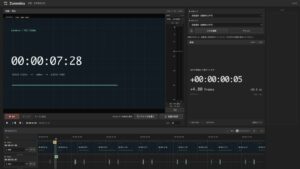

映像と音声のずれをブラウザー上で確認できる無料Webアプリ「Zuremiru」が、2026年10月22日に公開されました。対象環境はMacのGoogle Chrome。キャプチャーボードなどから短時間の映像を収録するほか、手元の動画ファイルを読み込み、映像と音声の対応する位置を指定して時間差を調べられます。
配信の準備中に「声が映像より遅れている気がする」と感じても、耳と目だけでは調整量を決めにくいものです。Zuremiruは、そのずれをミリ秒・フレーム数・タイムコードで見える形にするツールです。専用の編集ソフトを開く前に、リップシンクを確認したい場面で使えます。
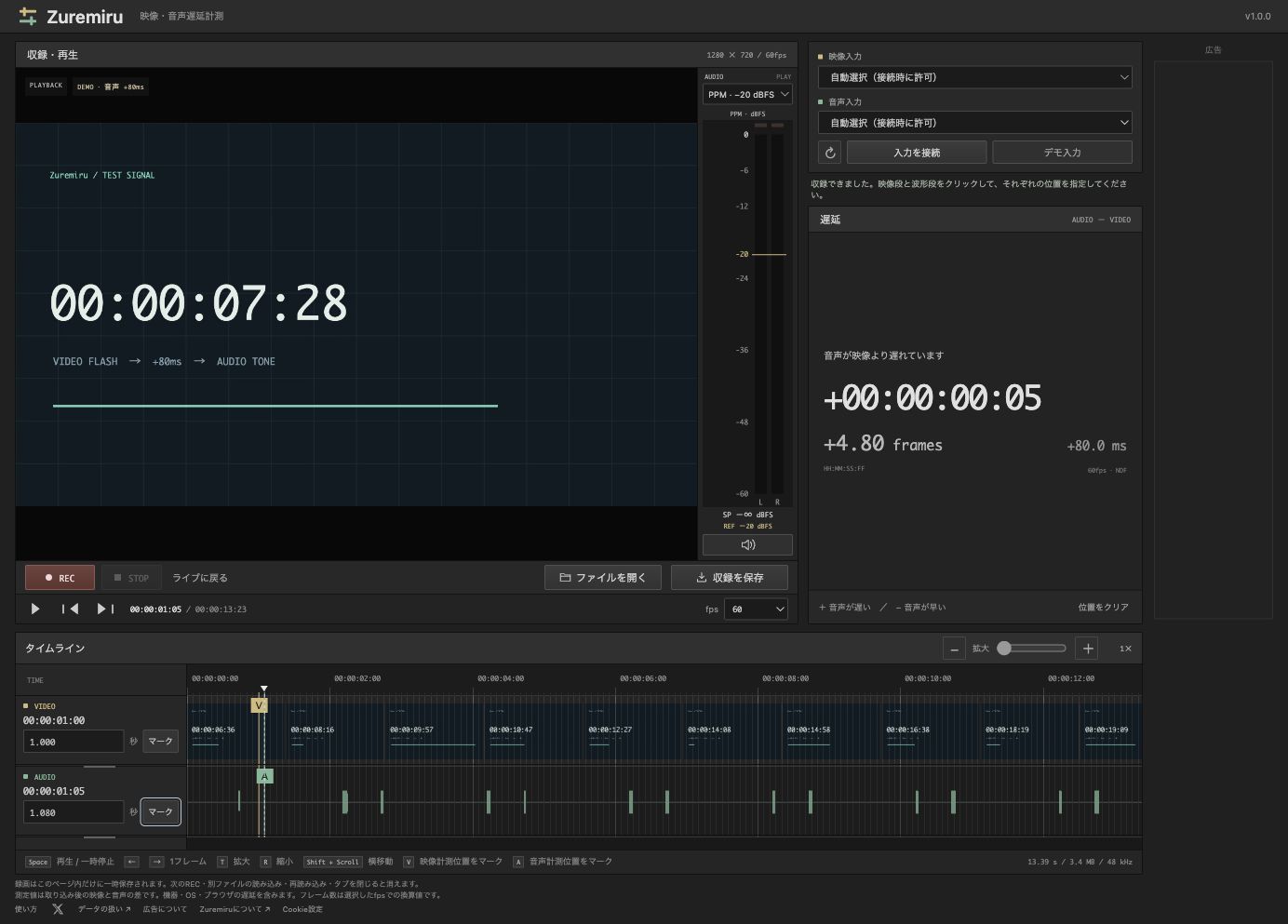
Zuremiruでできること
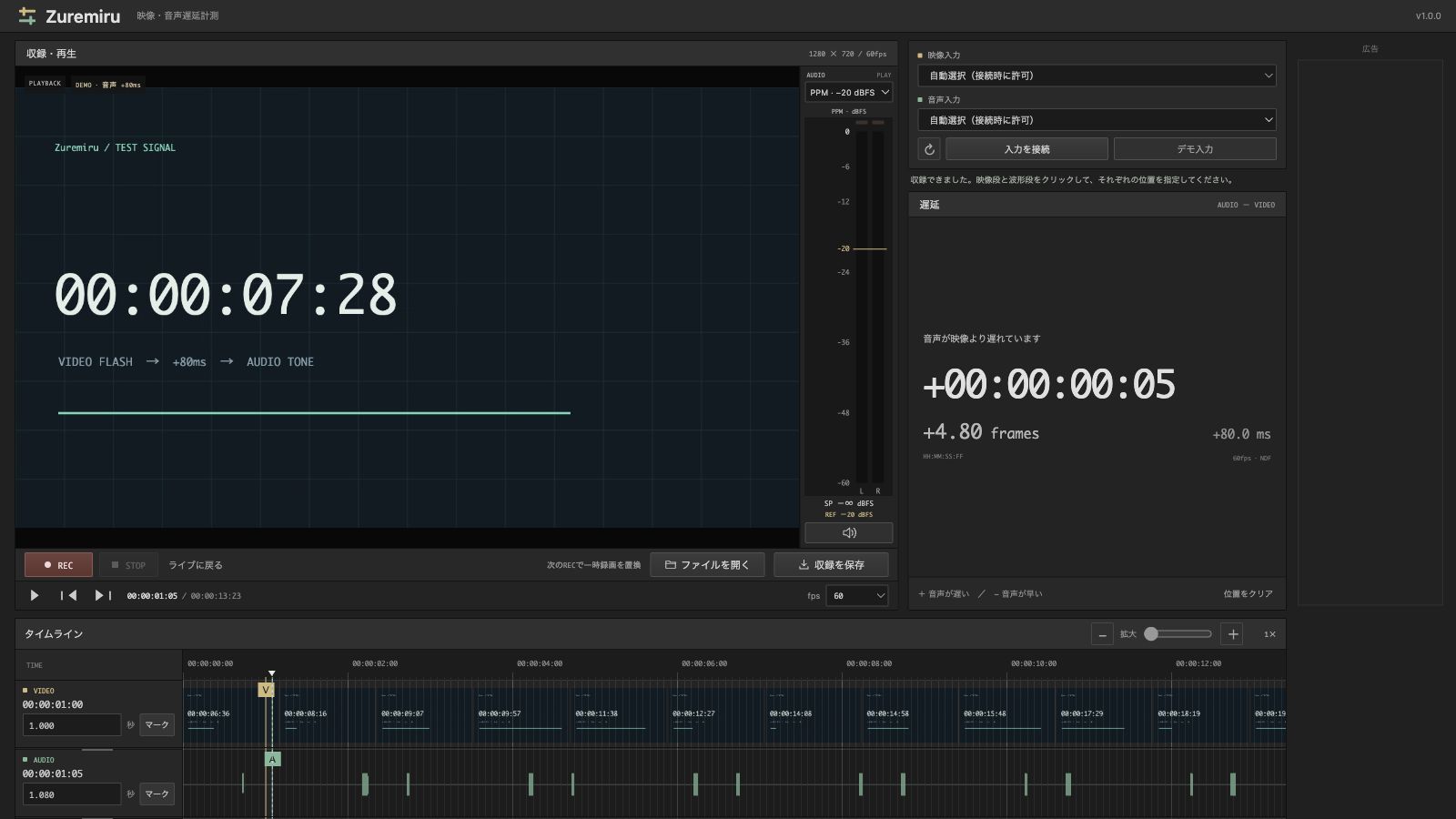
画面は映像プレビュー、映像・音声の入力選択、計測結果、タイムラインで構成されています。映像と音声は別々の入力を選択でき、ブラウザーが認識するカメラやキャプチャーボード、マイク、オーディオインターフェースなどを利用する想定です。
| 利用料金 | 無料 |
|---|---|
| 対象環境 | MacのGoogle Chrome |
| ブラウザーでの収録 | 最長60秒の一時収録 |
| 動画ファイルの読み込み | MP4・MOV・WebM。最大250MB、5分まで。再生可否はコーデックやブラウザーの対応にも依存 |
| 時間差の表示 | ミリ秒、フレーム数、タイムコード(NDF) |
| 計測方法 | 映像と音声で同じ出来事が起きた位置を手動指定 |
タイムラインには映像のサムネイルと音声波形が並び、拡大・縮小や1フレーム単位の送り操作ができます。入力機器を用意せずに画面を試せる「デモ入力」も備えています。
映像と音声の対応点を選んで、ずれを読む
基本的な使い方は、映像で確認できる瞬間と、それに対応する音の位置を選ぶ流れです。例えば手をたたく様子なら、手が合わさる映像と、拍手の音が立ち上がる波形を目印にします。
- 素材を用意する。映像・音声入力を選び「入力を接続」を押すか、「ファイルを開く」から動画を読み込みます。実際の機器を接続する場合は、Chromeのカメラ・マイクへのアクセス許可が必要です。
- 短く収録する。入力機器を使う場合は「REC」で収録し、確認したい動作を行ってから停止します。
- 映像の位置を決める。プレビューやフレーム送りで動作の瞬間を探し、映像側の計測位置を指定します。
- 音声の位置を決める。波形を拡大して対応する音の立ち上がりを探し、音声側の計測位置を指定します。
- 時間差を確認する。表示された符号と数値を読み、必要に応じて配信ソフトや機器側の同期設定を調整します。

計算は「音声の時刻 − 映像の時刻」です。プラスなら音声が遅く、マイナスなら音声が早い状態を表します。例えば映像を1.000秒、音声を1.080秒に指定すると、差は+80.0ms。60fps設定では+4.80フレーム、整数フレームに丸めたタイムコードでは「+00:00:00:05」と表示されます。
この数値は、ずれの方向と大きさを整理するためのものです。Zuremiru自体が音声を自動で合わせたり、補正済み動画を書き出したりする機能ではありません。調整は別のソフトや機器で行い、調整後にも同じ方法で確認すると変化を比較しやすくなります。
配信前のチェックや、録画済み素材の確認に
使いどころとして考えられるのは、カメラの映像と別系統の音声を組み合わせる配信準備や、録画済み素材の音ずれの確認です。「どちらが先か」「何ms程度ずれているか」を、画面と波形を見ながら整理できます。
ただし、入力時の計測にはキャプチャー機器、OS、ブラウザーなどの遅延も含まれます。特定の機器単体の遅延や、配信先の視聴者に届くまでの遅延を、そのまま測れるわけではありません。また、ブラウザーが認識しない機器や、対応していない動画形式では利用できません。
表示がミリ秒単位でも、そのまま測定精度を保証するものではありません。30fpsの1フレームは約33.3ms、60fpsでは約16.7ms。映像側でどの瞬間を選ぶかにも結果が左右されるため、同じ条件で複数回確認するのが実用的です。
動画はブラウザー内で処理。一時収録の保存忘れに注意
公式のデータ取り扱い説明によると、映像・音声の収録、ファイル読み込み、波形生成、ずれの計算はブラウザー内で行われ、録画データをサーバーへアップロードする機能はありません。アクセス解析は別途同意制で、同意しなくても計測機能を利用できます。
一時収録は次の収録、別ファイルの読み込み、ページの再読み込み、タブを閉じる操作で失われます。残しておきたい場合は、作業を終える前に「収録を保存」を使ってください。
公開時点のバージョンはv1.0.0です。まずはデモ入力で操作を確認し、実際に使う入力機器や素材に対応するかを確かめてから、配信・撮影のチェックに取り入れるとよいでしょう。
公式情報
掲載情報・画面は2026年10月22日確認。画像は実際のWebアプリをデモ入力で操作して取得したものです。