
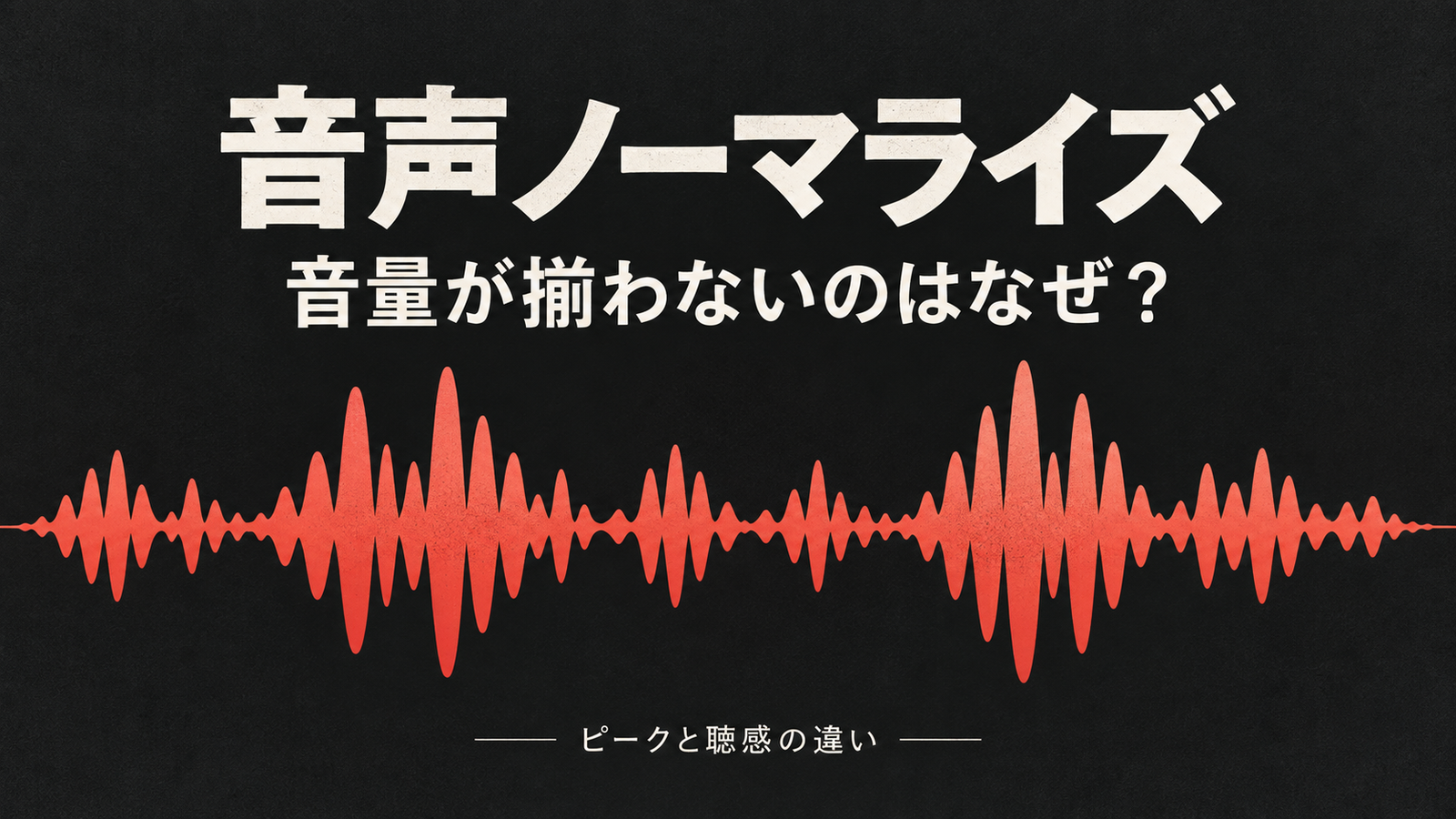
同じ値でノーマライズしたのに、話者によって声の大きさが違う。小さい声を持ち上げたら、空調音まで目立つようになった。こうしたときは、処理を繰り返す前に「最大の山を揃えたい」のか「聞いたときの大きさを揃えたい」のかを分けましょう。
ピークノーマライズは最大振幅を、ラウドネスノーマライズは測定したラウドネスを基準に音量を調整します。どちらも、一定ゲインを加える方式では一つの録音の中の大きい声と小さい声の差までは縮まりません。会話内のばらつきを先に整え、最後に納品条件へ合わせるのが基本です。
まず切り分ける:何を揃えたい?
| 困っていること | 最初に確認すること | 対応の方向 |
|---|---|---|
| ファイルごとの最大ピークが違う | ピーク値と処理対象範囲 | ピークノーマライズ |
| 別々の録音を続けると音量感が変わる | 同じ条件で測ったラウドネス | ラウドネス調整後に試聴 |
| 一人の話の途中で声が小さくなる | 文やフレーズごとのレベル | クリップゲインや音量オートメーション |
| 声を上げるとノイズも目立つ | 録音時の声とノイズの差 | 収録改善・必要なノイズ処理 |
ここでいう「ノーマライズ」は、選択範囲を測り、その結果に基づいて一定量だけ上げ下げする処理です。自動レベラーなど、時間とともにゲインが変わる機能は別に考えます。ソフトによって名称や測定単位が異なるため、設定名だけで判断しないでください。
ピークが同じでも、聞こえる大きさは同じにならない

バーの伸びと、保持されるピーク表示を区別して見ます。右端のクリップ表示は上限に達したことを知らせるもので、このメーターだけではLUFSやTrue Peakを確認できません。表示例はマニュアル掲載画面で、本記事の実測値ではありません。
ピークは瞬間的な最大値です。例えば、会話全体は小さくても一度だけ大きな物音が入っていれば、その物音が調整量を決めてしまいます。もう一方の録音が終始はっきりした声なら、両方の最大ピークを揃えても会話の音量感には差が残ります。
Audacity公式のAmplifyとNormalizeの解説でも、ピーク基準の処理では聞こえる大きさが必ずしも等しくならないと説明されています。波形の一番高い山だけではなく、通常の発話部分を続けて聴くことが重要です。
ピークノーマライズの計算例として、最大ピークが−12 dBFSの素材を−6 dBFSに合わせると、ゲインは+6 dBです。これは仕組みを説明する値で、納品推奨値ではありません。AudacityのNormalizeでは最大振幅の目標と、左右チャンネルを個別に処理するかを指定できます。音楽や環境音の左右バランスを保ちたい場合は、左右を別々に合わせる設定を安易に使わないでください。
ラウドネス調整と、会話内の音量差は分けて考える
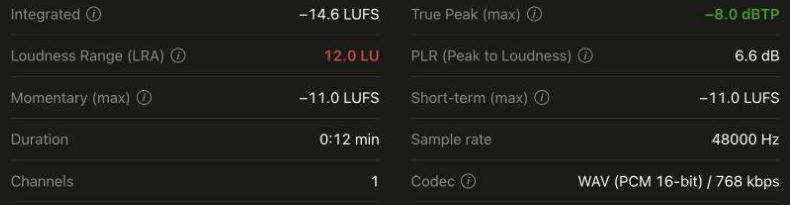
Integratedは測定対象全体、Momentaryは約400ms、Short-termは約3秒という異なる時間範囲で見ます。この画面のMomentary/Short-termは「max」、つまり各指標の最大値です。全体の基準合わせと、局所的に大きい部分の確認を混同しないようにしましょう。使用画面:LUFSly(Copyright © 2026 Macusercom、MIT License)。画面は測定表示部分のみ切り出し、数値は改変していません。
Audacity公式のLoudness Normalisationは、選択範囲のラウドネスを測り、目標に合わせたゲインを適用する機能です。複数の録音の音量感を近づける用途に向きますが、一つの範囲の中で小声だけを持ち上げる機能とは異なります。
インタビューで前半だけ小さいなら、まずその部分のゲインを整えます。急な笑い声などが突出する場合は、必要に応じてコンプレッサーやリミッターを検討します。ノーマライズは目標レベル合わせ、コンプレッサーは音量変化の制御という役割の違いがあります。
会話の強弱を整える段階で迷ったら、EQ・コンプレッサー・GATEの使い分けへ進んでください。納品のLUFS値を決めたい場合は、動画の音量基準と納品条件の確認方法で、用途ごとの条件を先に整理できます。
ノイズや音割れはノーマライズだけでは直らない
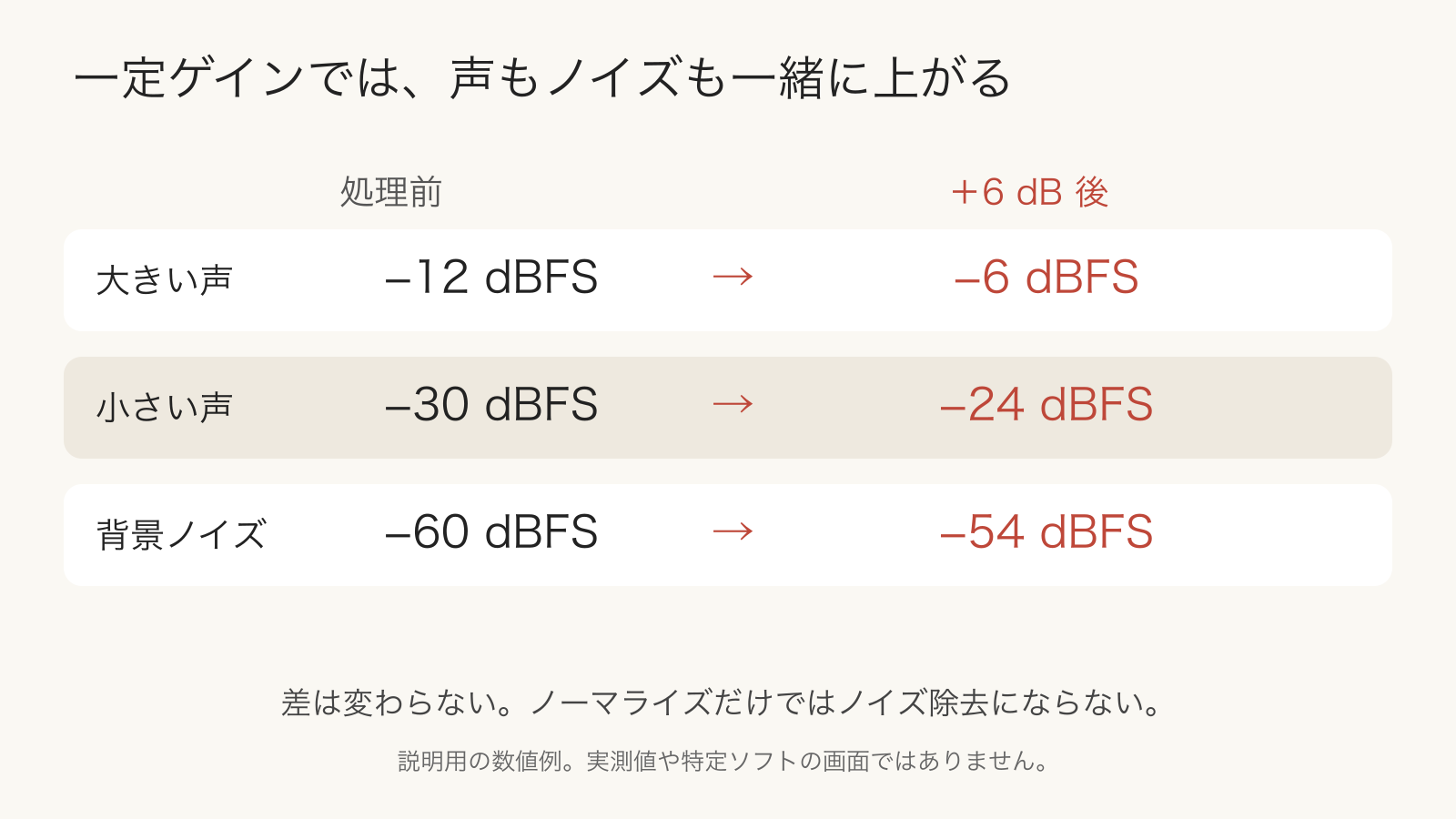
通常の線形なゲイン調整では、声と一緒に空調音やヒスノイズも上がります。ノーマライズはノイズ除去ではありません。Adobeの音声修復の公式チュートリアルも、全体を持ち上げると背景ノイズが聞き取りやすくなる例を示しています。
また、収録時点ですでに歪んでいる音を下げても、失われた波形が元どおりになるわけではありません。処理後にメーターが赤くならないことと、音が歪んでいないことは別です。可能なら元の録音や別マイクの素材へ戻り、修復処理を使う場合も短い区間で副作用を確認しましょう。
ナレーション・対談を整える確認手順
- 元ファイルを残して作業用コピーを用意する。上書きせず、比較できる状態を保ちます。
- 納品条件と測定対象を決める。完成ミックスなのか、話者別の素材なのかを確認します。BGMと声をそれぞれ同じ値へ揃えると、意図したバランスを崩すことがあります。
- 問題のある区間を先に整理する。不要な物音、極端な小声、大きな笑い声を確認し、必要な範囲だけを調整します。息継ぎまで一律に大きくしないよう注意します。
- 必要な音質・ダイナミクス処理を行う。ノイズ処理やコンプレッサーは、処理前後を同程度の再生音量で比較し、声が不自然になっていないか聴きます。
- 目的に合うノーマライズを適用し、再測定する。ラウドネスを合わせた後も、ピーク上限を超えていないか確認します。制限処理を加えたら、ラウドネスも再確認します。
- 書き出したファイルを開き直す。編集画面だけでなく、納品形式のファイルで冒頭・話者の切り替わり・一番大きい箇所・終わりを試聴します。
ピーク値・ラウドネス・True Peakは、測定の対象や表し方が異なります。指定がある案件では、その測定方法と上限に従います。「とりあえず0 dBFS」「すべて同じLUFS」と固定せず、声がBGMに埋もれないかも含めて完成形で判断してください。
True Peakは別の表示で確認する
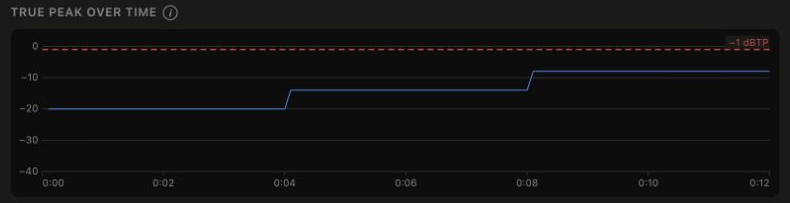
True Peakはサンプル間のピークも推定して確認する指標です。上のLUFS値ではなく、True Peak(max)のdBTP表示と、指定された上限を照合します。この試験では最大−8.0 dBTPでしたが、1kHzの単純な試験信号であり、サンプルピークとの差や実際の会話・音楽の品質を比較する実験ではありません。LUFSlyは4倍オーバーサンプリングによる推定値を表示します。
測定条件:自作1kHz正弦波12秒、48kHz・16bit・モノラル。4秒ごとに振幅を0.1→0.2→0.4へ変更。2026年9月22日にLUFSlyで解析。実画面は個人情報を含まない領域だけを使用。出典・ソフトウェアライセンスは上記LUFSlyのリンクを参照。
よくある疑問
ノーマライズを何度もかければ揃う?
途中で別の処理をしなければ、同じ対象を同じピークへ合わせ直しても、会話内の音量差は基本的に変わりません。測定範囲や方式を確認し、ばらつきのある部分を調整する方が近道です。
話者ごとに別ファイルなら、一括処理でよい?
同じ用途・同じ測定条件なら作業の出発点にはできます。ただし、無言が長い素材、BGM入りの素材、物音の多い素材を混ぜると比較条件が揃いません。処理結果をつなげて試聴し、話者交代で急に大きく感じないかを確認します。
まとめ
ノーマライズで音量が揃わないときは、ピークと音量感の違い、録音内の強弱、ノイズの三つを分けて考えましょう。局所的な差を整える→目的の基準へ合わせる→書き出し後に確認するという順序なら、数値だけを追って不自然な声にする失敗を減らせます。
公式資料確認日:2026年9月22日。本文は音声処理の考え方を説明しています。メーター実画面は表示の読み方を示すもので、ソフト間の精度比較や実際の音声作品の音質評価ではありません。