
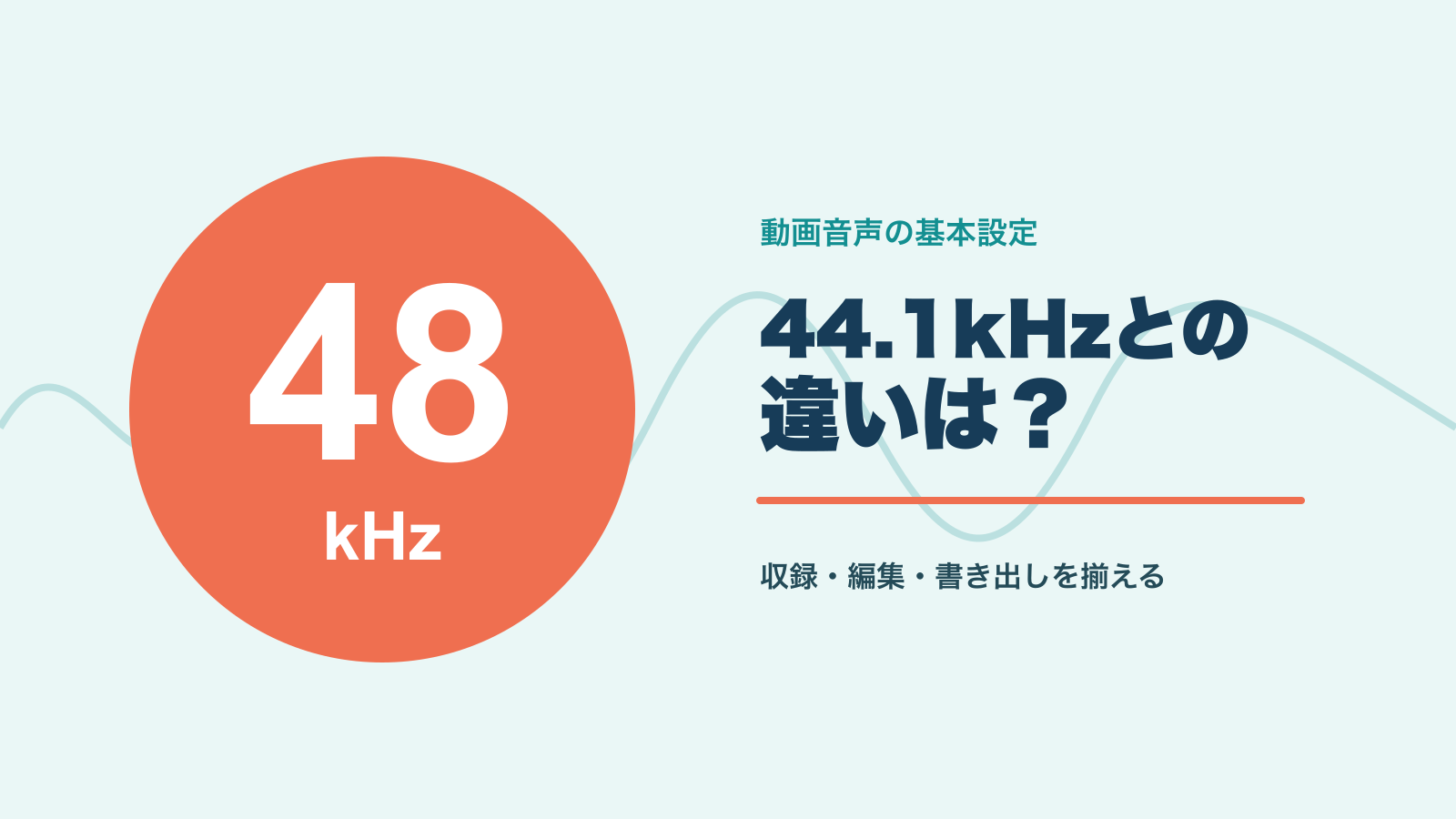
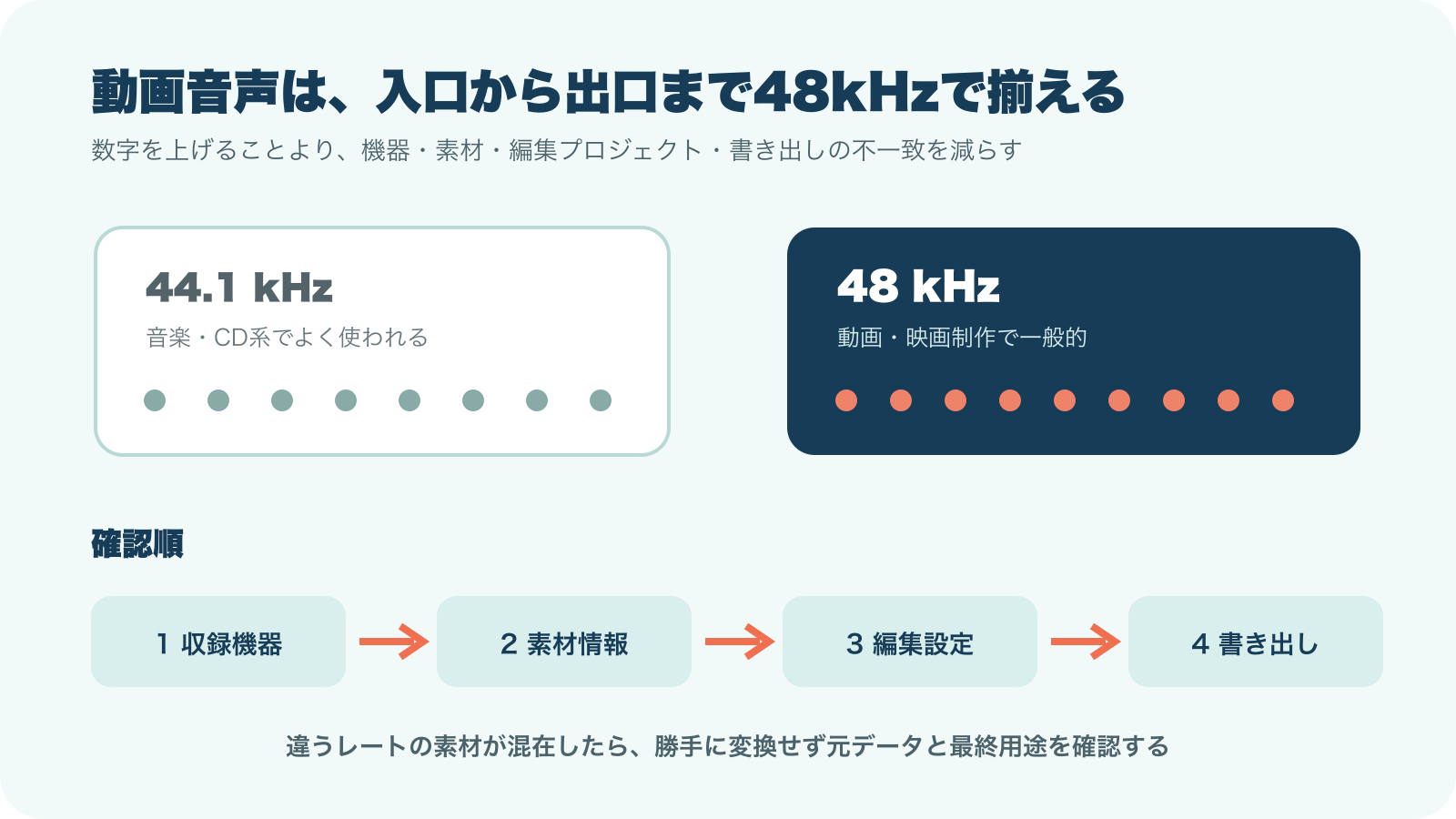
動画の音声設定でよく見る「48kHz」。音楽制作で使われる44.1kHzと何が違い、どこを揃えればよいのでしょうか。結論は、動画制作では48kHzが一般的ですが、最終納品仕様が最優先です。数字を変える前に、収録・素材・編集プロジェクト・書き出しの順で確認します。
サンプルレートとは
サンプルレートは、1秒間の音を何回に分けて記録するかを示す値です。48kHzなら1秒間に48,000回、44.1kHzなら44,100回サンプリングします。音量を表すdBや、1回あたりの情報量を表すビット深度とは別の設定です。
用語を整理したい場合は、サンプルレートの用語解説とビット深度の用語解説も確認してください。
動画で48kHzがよく使われる理由
Adobe Premiereの公式情報では、44.1kHzはCDオーディオや音楽用途、48kHzはプロのデジタル映像や映画で一般的な値として説明されています。そのため、カメラ、レコーダー、編集ソフト、配信機器の動画向け初期設定で48kHzを見かけることが多くなります。
ただし「48kHzなら必ず高音質」「44.1kHzは動画に使えない」という意味ではありません。Apple Final Cut Proの公式ガイドも、サンプルレートは素材と最終出力先によって決めるとしています。放送局、配信プラットフォーム、クライアントなどから納品仕様が示されている場合は、その指定を優先します。
まず確認する4か所
1. 収録機器
カメラ、フィールドレコーダー、オーディオインターフェースの録音設定を確認します。複数機器を同時に使うなら、可能な範囲で48kHzに揃えます。ここで確認するのはサンプルレートだけではなく、チャンネル数、ビット深度、ファイル形式も含みます。
2. 受け取った素材
BGM、ナレーション、効果音、カメラ音声のプロパティを編集ソフトで確認します。ファイル名だけで判断せず、実際のメタデータを見ます。44.1kHzのBGMが混じっていても、多くの編集ソフトはプロジェクト側のレートに合わせて処理できます。
3. 編集プロジェクト
シーケンスやプロジェクトの音声サンプルレートを確認します。Premiereは素材のサンプルレートがシーケンスと異なる場合、シーケンス側に合わせて処理し、必要に応じてコンフォーム用ファイルを作成します。読み込み直後に処理が走っている場合は、完了してから再生を評価します。
4. 書き出し
最後に、書き出しプリセットの音声設定を確認します。プロジェクトが48kHzでも、書き出し設定が別の値なら最終ファイルは変換されます。納品後の再エンコードを避けたい場合は、提出先の仕様に合わせます。
44.1kHz素材が混在したときの扱い
短いBGMや効果音が44.1kHzだからといって、すぐに外部ソフトで変換する必要はありません。まず編集ソフトの自動変換で問題なく再生・書き出しできるか確認します。変換を繰り返すほど品質管理とファイル管理が複雑になるため、手動変換は納品仕様や不具合の再現条件が明確なときに行います。
- 同じ箇所を変換前後で試聴する
- ピーク、ノイズ、尺の変化を確認する
- 元ファイルを残し、変換後は別名で管理する
- プロジェクト内で使用中のファイルを勝手に置き換えない
音ズレはサンプルレートだけで決めつけない
44.1kHzと48kHzが混在しているだけで、必ず音ズレが起きるわけではありません。一定量ずれたままなら編集位置やオフセット、時間とともにずれが増えるなら別々の機器のクロック差、モニターだけなら監視経路、負荷時だけなら処理落ちなど、症状を分けて考えます。
まず短いテスト録画を行い、冒頭と終盤で拍手などの同期点を比べてください。配信・録画での切り分けは、OBSの音ズレを直す確認手順も参考になります。
まとめ
動画音声では48kHzが一般的ですが、最終的には納品仕様に合わせます。収録機器、素材、編集プロジェクト、書き出しの4か所を順番に確認し、混在素材はまず編集ソフトの処理結果を評価します。音ズレがある場合も数字だけを変更せず、ずれ方と発生条件を記録して原因を切り分けましょう。