

「話している口と声が合わない」
「ゲーム音だけ少し遅れて聞こえる」
「配信開始時は合っていたのに、30分後にはズレている」
OBSの音ズレは、原因を分けずに「同期オフセット」を適当に動かすと、かえって直りにくくなります。
この記事では、カメラ、マイク、キャプチャーボードを使う配信・収録を想定し、映像と音声のズレを症状から切り分けて直す順番を解説します。MacとWindowsで画面表示が少し異なっても、診断の考え方は同じです。
まず結論|音ズレは3種類に分けて考える
OBSの音ズレは、最初に録画で再現し、「ズレ幅が一定か」「時間とともに広がるか」「モニター音だけ遅いか」を確認します。一定なら早い側を測定値の分だけ遅らせます。広がる場合は、同期オフセットではなく、サンプルレート、タイムスタンプ、USB接続、デバイスやPCの負荷を見直します。
| 症状 | 疑う場所 | 最初にすること |
|---|---|---|
| 最初から最後まで同じ幅でズレる | カメラ、キャプチャーボード、音声経路の固定遅延 | 録画でズレ幅を測る |
| 時間とともにズレが広がる | クロック、サンプルレート、タイムスタンプ、USB、処理負荷 | 設定と接続を揃えて長時間テスト |
| ヘッドホンだけ遅く、録画は合っている | OBSの音声モニタリング経路 | 録画ファイルを基準に判定 |
| 高負荷の場面だけズレる・乱れる | レンダリングまたはエンコード負荷 | OBSの統計とログを確認 |
すでに全体設定に不安がある場合は、先にOBSの最適設定ガイド(Mac/Windows)で解像度、fps、エンコーダー、音声設定を確認してください。
手順1|まず「録画」でズレ方を測る
プレビュー画面やヘッドホンの聞こえ方だけでは、配信・録画に出る本当のズレを判断できません。最初に10〜20秒の短いテスト録画を作ります。
- 顔と手が見える画角にする
- カメラの前で、間を空けて3回手をたたく
- 録画ファイルを再生し、手が接触する瞬間と音の立ち上がりを比べる
- 同じテストを15〜20分後にも行う
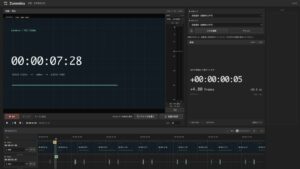
編集ソフトで1フレームずつ確認すると、ズレ幅を数値にできます。30fpsなら1フレームは約33.3ms、60fpsなら約16.7msです。たとえば30fpsで映像が音声より5フレーム遅ければ、差は約167msです。
ゲーム配信なら、ボタン操作と同時に光と音が出るメニューや、画面変化と効果音が明確な場面を使います。毎回違う動きを基準にすると測定しにくいため、同じ操作を3回繰り返してください。
OBS公式のAudio Mixer Guideでも、本番前に普段どおりのセッションを録画し、ファイルを聞き返すことが案内されています。判断基準はOBSで聞いている音ではなく、視聴者へ届く出力です。
手順2|ズレ幅が一定なら「早い側」を遅らせる
開始直後と20分後でズレ幅がほぼ同じなら、カメラやキャプチャーボードなどの固定遅延である可能性が高い状態です。OBSは、すでに遅れて届いた信号を過去へ戻せません。遅い側に合わせて、早い側へ遅延を足すのが基本です。

映像が遅く、音声が早い場合
- 音声ミキサーのメニューから「オーディオの詳細プロパティ」を開く
- 対象音声の「同期オフセット(ミリ秒)」へ、測った差を入力する
- 短い録画を作り、10〜20ms単位で微調整する
先ほどの例なら、まず音声へ約167msの遅延を加えて再録画します。数字は機材と経路で変わるため、「よく見かける設定値」をそのまま入れないでください。
音声が遅く、映像が早い場合
映像ソースのフィルターから「映像遅延(非同期)」または「Video Delay (Async)」を追加し、早い映像を遅らせます。表示名や配置はOBSの言語・バージョンで異なる場合があります。
ただし、映像遅延を増やすほどシステム全体のレイテンシーも増えます。会話や演奏、会場スクリーンのように即時性が必要な用途では、補正値を大きくする前に、音声が遅れている経路そのものを短くできないか確認します。
同期オフセットで直せるのは、基本的に「毎回ほぼ同じ幅」のズレです。時間とともに差が広がる症状へ入れても、開始時点しか合いません。
手順3|ズレが広がるなら48kHzと音声経路を揃える
最初は合うのに、10分、20分と経つほどズレる場合は、固定値の補正よりも先に複数機器の時間基準と取り込み経路を見直します。
1. サンプルレートを48kHzへ統一する
- OBS:設定 → 音声 → サンプルレート
- OSの音声設定
- オーディオインターフェースやデジタルミキサーの設定アプリ
- 可能ならキャプチャーデバイス側の音声設定
映像制作・ライブ配信では48kHzを基準にすると管理しやすくなります。数字が違うだけで必ず音ズレするわけではありませんが、44.1kHzと48kHzが混在した状態では原因の切り分けが難しくなります。変更後はOBSと対象機器を再起動し、長時間録画で確認します。
2. 同じ音を二重に取り込まない
同じマイクやキャプチャー音声を、OBSの「設定 → 音声」と各シーンの「音声入力キャプチャ」の両方で選ぶと、二重音声やエコーが起きます。わずかな時間差が「音ズレ」に聞こえることもあります。
OBS公式のAudio Sourcesでも、同じデバイスをグローバル設定とシーンの両方で選ぶとエコーの原因になると注意されています。音声の入口は、原則として1つに整理してください。
3. Windowsの「デバイスのタイムスタンプ」を比較する
Windows版の音声入力・出力キャプチャーには、「デバイスのタイムスタンプを使用」の項目があります。OBS公式資料では、音声デバイスの情報を使って同期ずれを防ぐための機能と説明されていますが、結果はドライバーや機器構成に左右されます。
現在の状態を記録したうえで、ON/OFFを一度に1項目だけ変更し、同じ長時間テストを比較します。複数の項目を同時に変えると、どの変更が効いたのか分からなくなります。
4. USB接続と機器の安定性を確認する
- キャプチャーボードとオーディオインターフェースを同じ非給電ハブへ集中させない
- まずPCへ直結して比較する
- USB規格、ケーブル、変換アダプターを確認する
- 機器の発熱、ドライバー、ファームウェアを確認する
- 不要な音声・映像デバイスを一度外して最小構成にする
接続を変えるたびに、同じテスト素材、同じ時間、同じOBS設定で比較します。機材を一度に全部入れ替えるより、原因を特定しやすくなります。
手順4|キャプチャーボードのバッファを確認する
キャプチャーボードを使う構成では、映像ソースのプロパティにある「バッファリング」が遅延と安定性に影響します。

- バッファリングを有効:再生のカクつきを抑えやすい一方、遅延が増える場合がある
- バッファリングを無効:デバイス遅延を減らせる場合がある一方、環境によっては映像が不安定になる
これはOBS公式のVideo Capture Sourcesにも明記されています。常に無効が正解という意味ではありません。自動検出、有効、無効を同じ条件で録画し、遅延と安定性の両方を比較します。
同じ画面で、入力解像度とfpsがカメラ・ゲーム機の出力に合っているかも確認してください。対応していない組み合わせを指定すると、映らない、カクつく、再接続が起きるなど別の問題につながります。
キャプチャーボード自体の見直しが必要な場合は、キャプチャーボードの選び方|遅延と画質で失敗しないポイントも参考にしてください。
手順5|モニター音だけ遅いなら、出力と分けて考える
OBSのヘッドホンモニターには、キャプチャー、処理、バッファ、OSの音声出力を通る分の遅延があります。録画や配信では同期しているのに、自分が聞く音だけ遅いなら、配信データではなくモニタリング経路の問題です。
- ゲームはキャプチャーボードのHDMIパススルー映像でプレイする
- 演奏や会話はミキサー、オーディオインターフェースのダイレクトモニターを使う
- OBSモニターを二重に返していないか確認する
- 録画ファイルでは合っているかを必ず確認する
反応速度が必要なゲームや演奏で、OBSのプレビューとモニター音を基準に操作するのは避けます。視聴者向けの同期と、演者・操作者向けの低遅延モニターは別々に設計するのが安全です。
手順6|高負荷時だけズレるならOBSの統計を見る
普段は合っているのに、シーン切り替え、ゲーム負荷の上昇、録画開始などを境に乱れる場合は、同期値よりPC負荷を疑います。OBSの「表示 → 統計」と、問題が起きたセッションのログを確認します。

- レンダリング遅延が増える:GPU、重いシーン、ブラウザーソース、フィルター、解像度・fpsを見直す
- エンコード遅延が増える:エンコーダー、プリセット、同時録画、出力解像度・fpsを見直す
- ネットワークのドロップフレームが増える:上り回線、ビットレート、配信サーバーまでの経路を見直す
改善は、まず「60fpsを30fpsへ」「出力解像度を一段下げる」「不要なブラウザーソースと重いフィルターを止める」「配信と同時録画を分けて試す」の順で比較します。ハードウェアエンコーダーが使える環境では、CPU負荷を下げられる場合があります。
ネットワークのドロップフレームは、レンダリングやエンコードの遅延とは別問題です。OBS公式のStream Connection Troubleshootingでは、配信先までの接続が設定ビットレートを維持できないとフレームが破棄されると説明されています。回線が原因なら、映像フィルターや同期オフセットを触っても直りません。
ビットレートの意味と回線設計を整理したい場合は、回線断に備えるボンディング配信もあわせて確認してください。
症状別の実例
カメラ映像が約5フレーム遅い
30fpsで映像が音声より約5フレーム遅く、20分後も差が同じなら、音声へ約167msの同期オフセットを加えるところから試します。再録画し、手拍子3回すべてが合うか確認します。
ゲーム音がヘッドホンだけ遅い
録画ではゲーム映像と音が合っているのに、OBSで聞く音だけ遅いなら、同期オフセットを変更しません。HDMIパススルーや機器のダイレクトモニターへ切り替えます。
20分後に少しずつ音声が遅れる
開始時点だけ合う同期値を作らず、48kHz統一、二重取り込み、タイムスタンプ、USB接続、処理負荷を順に確認します。最小構成で再現しないなら、外した機器やソースを1つずつ戻して原因を特定します。
本番前の音ズレ確認チェックリスト
- OBS、OS、音声機器を48kHzへ統一した
- 同じ音声を二重に取り込んでいない
- 短い手拍子テストを3回録画した
- 開始直後と20分後のズレ幅を比較した
- 最も重いシーンで統計を確認した
- 配信と録画を同時に行う本番構成でテストした
- 限定公開または非公開の配信先で実送出を確認した
- 業務配信では本番と同じ長さに近い通しテストを行った
- 最終的な同期値、接続先、機器名を記録した
ドライバー、ファームウェア、OBS、OSを更新した後は、以前の同期値をそのまま信用せず再確認します。音質そのものも整えたい場合は、EQ・コンプレッサー・GATEの正しい使い方を参考にしてください。
よくある質問
同期オフセットは何msがおすすめですか?
共通のおすすめ値はありません。機材、USB経路、解像度、fps、音声経路で変わるため、録画で測った値を起点に10〜20msずつ調整します。
同期オフセットを入れても徐々にズレるのはなぜですか?
固定値ではなく、機器間の時間基準、タイムスタンプ、USBや処理の不安定さが関係している可能性があります。同期オフセットは一定のズレを補正する機能なので、時間とともに変わるズレの根本対策にはなりません。
OBSを再起動すると直る場合は放置しても大丈夫ですか?
一時的にバッファやデバイス接続がリセットされた可能性があります。再発するなら、本番前に原因を切り分けてください。業務配信では「再起動すれば直る」を運用手順の中心にしない方が安全です。
映像と音声のどちらを遅らせるべきですか?
先に届く側を遅らせます。映像が遅ければ音声へ同期オフセットを加え、音声が遅ければ映像遅延を検討します。ただし、会話や演奏など低遅延が必要な用途では、補正前に遅い経路を短くできないか確認します。
次に解決する症状
- 映像そのものが止まる・カクつく場合は、OBS配信がカクつく原因と対処法で回線・レンダリング・エンコードを切り分けます。
- YouTube側で視聴者への到着が遅い場合は、YouTubeライブの遅延設定の選び方で通常・低遅延・超低遅延を比較します。
まとめ|測る、分ける、最後に補正する
OBSの音ズレ対策で大切なのは、いきなり数値を入れることではありません。
- 録画ファイルでズレを確認する
- 一定のズレか、時間とともに広がるズレかを分ける
- 48kHz、音声経路、タイムスタンプ、USB、PC負荷を整える
- 固定遅延だけを、測った数値で補正する
- 本番と同じ構成・負荷・時間で再確認する
「測る → 原因を分ける → 根本を整える → 最後に補正する」。この順番を守れば、設定値を勘で動かし続ける状態から抜け出せます。
参考資料
- OBS Project「Audio Mixer Guide」
- OBS Project「Audio Sources」
- OBS Project「Video Capture Sources」
- OBS Project「Stream Connection Troubleshooting」
公式資料確認日:2026年8月5日。OBSの言語、バージョン、OS、使用機器によって項目名や利用できる設定が異なる場合があります。