
OBSは無料で使える配信・収録ソフトですが、設定項目が多く、適当に触るとすぐに画質劣化・音ズレ・カクつき・フリーズにつながります。
逆に言えば、考え方さえ押さえれば、かなり安定した高品質運用ができます。
この記事では、単なる「おすすめ数値の羅列」ではなく、
- OBS設定で何が重要なのか
- 配信と録画で何を分けて考えるべきか
- MacとWindowsで何が違うのか
- どこを優先してチューニングすべきか
- 現場で起きやすいトラブルをどう避けるか
まで含めて、実務ベースで完全解説します。
「高画質を狙う」ではなく、「安定した品質を設計する」 と考えて使うのが正解です。
この記事は、以下のような人を想定しています。
- YouTube Liveやイベント配信をしたい
- OBSで録画もしたい
- 編集前提で収録品質も確保したい
- 現場で使える“失敗しにくい設定”を知りたい
ダウンロードはこちら:OBS(Open Broadcaster Software)
まず最初に結論|OBS設定で本当に大事なのはこの5つ
OBSは細かい項目が多いですが、実際に重要なのは次の5つです。
- 解像度
- フレームレート
- ビットレート
- エンコーダー
- 音声設定
この5つのバランスが崩れると、どこかで無理が出ます。
たとえば、
- 解像度を上げすぎる
- fpsを上げすぎる
- ビットレートだけ高くする
- PC性能に対して重いエンコードを選ぶ
- 音声設定を適当にする
こういう設定は、数字だけ見ると強そうでも、実運用ではかなり危険です。
OBSの考え方
配信と録画は分けて考える
ここが一番大事です。
OBSを触り始めると、初心者ほど
「配信も録画も同じ設定でいいでしょ」
と考えがちです。
でも実際は違います。
配信で大事なもの
- 安定性
- 途切れないこと
- 視聴環境への互換性
- 回線への適応
録画で大事なもの
- 編集耐性
- 破綻しにくい画質
- 音の保全
- ファイル破損対策
つまり、
- 配信 = 安定優先
- 録画 = 品質優先
です。
この2つを同じ設定でまとめると、どちらかが中途半端になります。
用途別に最適設定を決める
最適設定は、配信内容で変わります。
① トーク・セミナー・講義
- 動き少なめ
- 文字や顔が見やすければOK
- 30fpsで十分なことが多い
② 音楽ライブ・イベント
- カメラワークあり
- 音声品質が超重要
- 長時間安定が必要
③ ゲーム配信
- 動きが速い
- 60fpsが効く
- PC負荷が上がりやすい
④ 編集前提の収録
- 後で編集ソフトでで触る
- 録画品質を高めに取りたい
- 配信より録画を優先することもある
まずおすすめの基本構成
迷ったらこの設定がおすすめ。
YouTube Live向け・安定重視
- 出力解像度:1920×1080
- フレームレート:30fps
- レート制御:CBR
- ビットレート:6000kbps
- キーフレーム間隔:2秒
- 音声ビットレート:160kbps〜192kbps
- 色空間:Rec.709
- 色範囲:フル
この設定は、かなりバランスが良いです。
画質だけを極端に追わず、
多くの環境で安定しやすい現実的なライン です。
録画の基本構成
編集前提・安全重視の場合。
- 録画形式:MKV
- 録画後にMP4へ再多重化
- エンコーダー:ハードウェアエンコーダー
- ビットレート:20〜40Mbps前後
- 音声:AAC高め or PCM系で保全重視
- フレームレート:配信と合わせるか、用途に応じて固定
録画は、配信より少し余裕を持った設定にした方がいいです。
映像設定について
解像度は高ければいいわけではない。
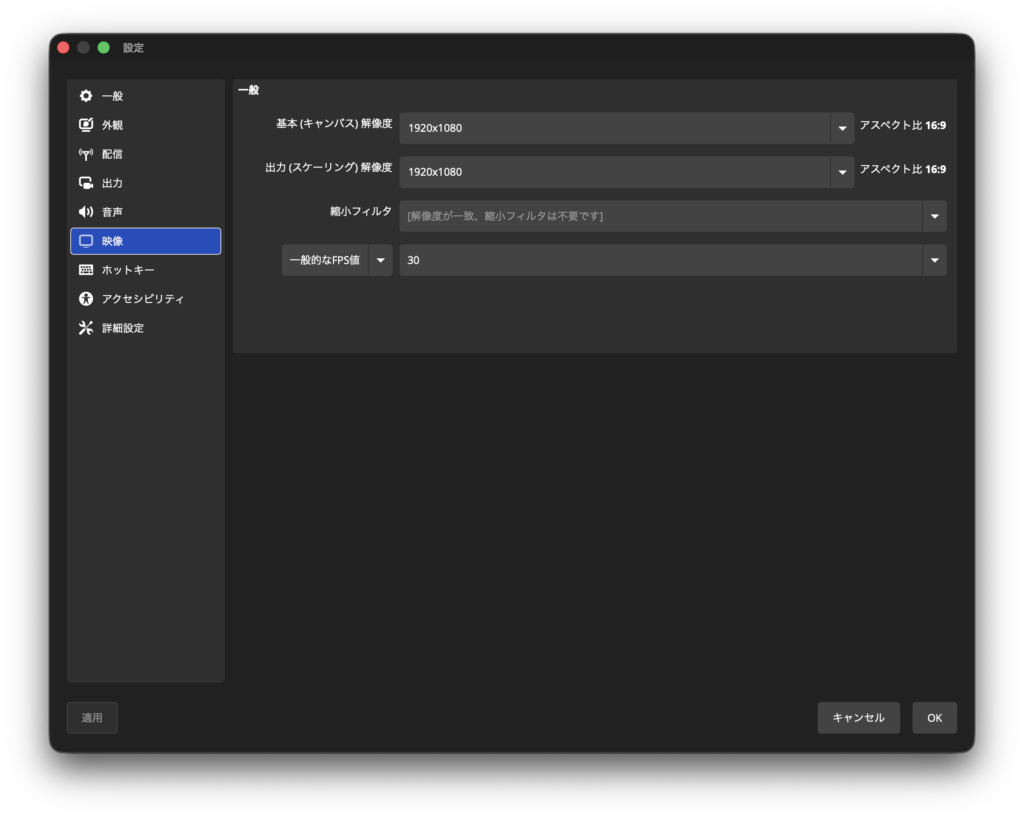
OBSの映像設定では主に次の2つがあります。
- 基本(キャンバス)解像度
- 出力(スケーリング)解像度
基本解像度
これは、OBS上でシーンを作るときの基準サイズです。
基本的に
1920×1080
でOK!
理由はシンプルで、
- いちばん汎用性が高い
- テロップやレイアウトが組みやすい
- カメラ・資料・ブラウザなどの素材と相性がいい
からです。
出力解像度
これは実際に配信・録画されるサイズです。
おすすめはこちら
- フルHDで問題ないなら → 1920×1080
- 回線やPCが弱いなら → 1280×720
4Kはどうか?
結論、OBS運用では
最初から4K配信を前提にしない方がいい
です。
理由は以下です。
- PC負荷が大きい
- 回線負荷が大きい
- 視聴者側の恩恵が限定的
- 配信プラットフォーム側で圧縮される
4K収録はありですが、4K配信は慎重に考えるべきです。
フレームレート設定
30fpsか60fpsかは、OBS設定の中でも特に迷いやすいポイントです。
ただし、ここは「高い方が上」ではありません。
大事なのは、配信内容に対して適切なフレームレートを選ぶことです。
30fpsが向いているケース
- トーク配信
- セミナー
- 講義
- インタビュー
- 音楽ライブ(固定寄り)
- 長時間安定重視
30fpsの最大のメリットは、負荷が軽く、安定しやすいことです。
同じ解像度・ビットレートでも、60fpsより1フレームあたりに使える情報量を確保しやすいため、無理のない設定にしやすいです。
また、人物の会話や講義のように、激しい動きが少ないコンテンツでは30fpsでも十分自然に見えます。
長時間配信や、PC・回線に余裕がない環境では、30fpsの方が結果的に事故が少なく、現実的です。
60fpsが向いているケース
- ゲーム配信
- 動きの速い映像
- スポーツ系
- ダンスやアクション
- マウスカーソルやUIを滑らかに見せたい場合
60fpsの最大のメリットは、動きが滑らかに見えることです。
特にゲーム配信やスポーツ、素早いカメラワークを含む映像では、30fpsよりも視認性が上がり、見ていて気持ちいい映像になります。
一方で、60fpsは単純に扱うフレーム数が増えるため、PC・回線・エンコーダーへの負荷も上がります。
そのため、配信環境に余裕がない状態で60fpsを選ぶと、かえってカクつきや画質低下を招きやすくなります。
フレームレート設定の結論
迷ったら、まずは30fpsから始めるのが正解です。
OBS運用で失敗する人の多くは、最初から60fpsを選び、必要以上にPC負荷や回線負荷を上げています。
特にトーク・講義・イベント配信では、30fpsで十分なケースがほとんどです。
60fpsを選ぶべきなのは、動きの滑らかさが明確に価値になる配信に限ると考えた方が失敗しません。
エンコーダー設定|Mac編
エンコーダーの選び方はMacとWindowsでかなり違います。
まずは、Macから紹介します。
Macでのおすすめエンコーダー
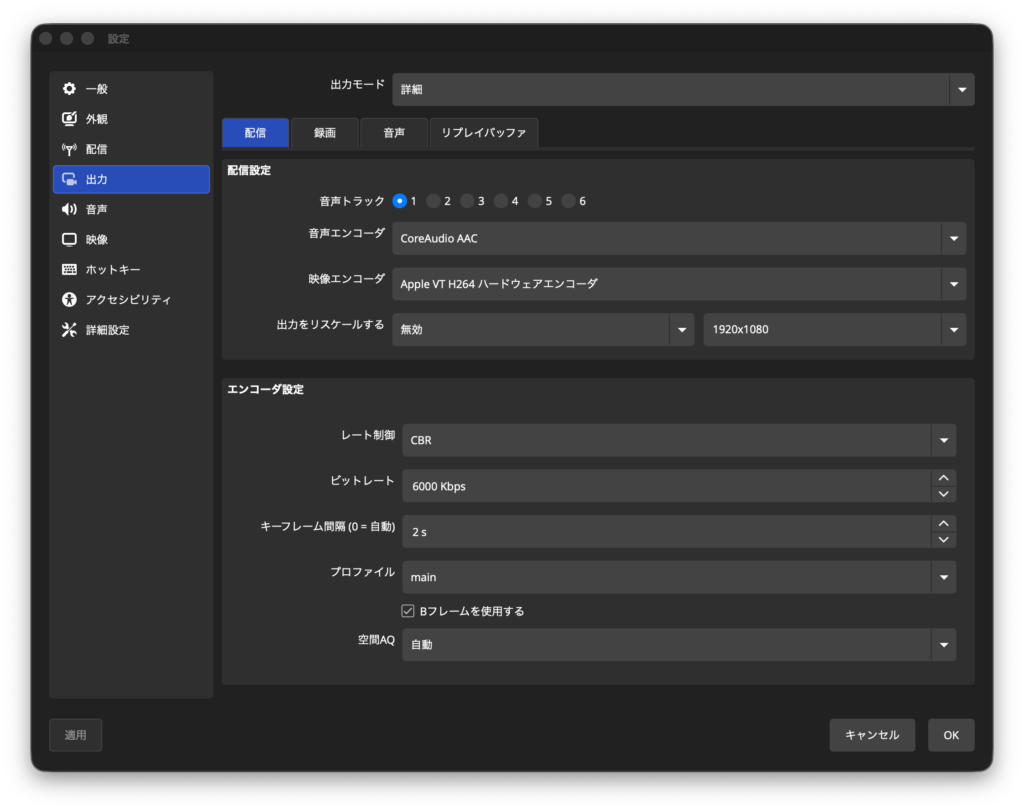
Macでは基本的に
Apple VT H.264(ハードウェア)
が第一候補です。
理由
- 動作が軽い
- 安定しやすい
- CPU負荷を抑えられる
- 実運用で使いやすい
Macでの基本配信設定
配信向け
- エンコーダー:Apple VT H.264(HW)
- レート制御:CBR
- ビットレート:6000kbps
- キーフレーム間隔:2
- プロファイル:Main
録画向け
- エンコーダー:Apple VT H.264(HW)
- レート制御:CBR or VBR
- ビットレート:25Mbps前後
- 録画形式:MKV
Macで気をつけること
Macでは、設定やバージョン、OS状態によっては
ハードウェアエンコード周りで不安定になること があります。
なので、
- 長時間案件前は必ずテスト
- 配信と録画の同時運用は負荷確認
- 余計なアプリを切る
- USB周りの安定性を見る
のが大事です。
エンコーダー設定|Windows編
WindowsはGPUによって選びます。
NVIDIA GPUがある場合
最優先は
NVENC(新しい世代のハードウェアエンコーダー)
です。
理由
- 画質と軽さのバランスが良い
- 配信定番
- CPU負荷を下げやすい
Intel内蔵GPU中心の場合
Quick Sync が候補です。
理由
- 比較的軽い
- 一定の安定性がある
GPUを使わない場合
x264(ソフトウェアエンコード)
特徴
- CPU負荷が高い
- 条件次第で画質は良い
- でも長時間運用や他作業と両立しにくい
Windowsの基本配信設定
NVIDIA環境のおすすめ
- エンコーダー:NVENC
- レート制御:CBR
- ビットレート:6000kbps
- キーフレーム間隔:2
- プリセット:Quality
- プロファイル:High or Main
- Look-ahead:基本OFF
- Psycho Visual Tuning:必要に応じてON
Windowsで気をつけること
WindowsはMacよりも構成差が大きいです。
- CPU
- GPU
- ドライバ
- USB機器
- キャプチャーボード
- オーディオIF
この相性で結果が変わりやすいので、
“他人の設定をそのままコピペ” が一番危険 です。
ビットレート設定
OBSには「ビットレート」という項目が単独であるわけではなく、
出力設定の中に含まれているため、最初は少し分かりづらいポイントです。
配信プラットフォーム別|おすすめビットレート
ビットレートは高ければ良いわけではなく、
プラットフォームと回線に合わせることが重要です。
YouTube Live
- 720p → 2500〜4000kbps
- 1080p / 30fps → 4500〜6000kbps
- 1080p / 60fps → 6000〜9000kbps
👉 実務的なおすすめ
→ 1080p / 30fps / 6000kbps
Twitch
- 最大:6000kbps(上限あり)
👉 実務的なおすすめ
→ 6000kbps固定
その他(Zoom / Teams / 独自配信)
- 720p → 3000kbps前後
- 1080p → 5000〜8000kbps
👉 回線に余裕があれば少し高めでもOK
ただし基本は安定優先
ビットレートと回線の関係
ビットレートは、上り回線速度に対して余裕を持たせる必要があります。
目安としては、
👉 設定ビットレートの2倍以上の上り回線速度
例えば:
- 6000kbps(6Mbps)で配信
→ 上り12Mbps以上あると安心
回線に余裕がない状態でビットレートを上げると、
フレーム落ちや配信停止の原因になります。
ビットレートは「高いほど良い」ではありません。
- 上げすぎる → 回線が耐えられない → カクつく
- 下げすぎる → ブロックノイズ → 画質が荒れる
ビットレート設定の結論
👉 まずはここから
- YouTube → 6000kbps
- Twitch → 6000kbps
- その他 → 5000〜7000kbps
この範囲で安定するかを確認し、
環境に合わせて微調整していくのが最も安全です。
レート制御
CBR
一定ビットレートで出力する方式です。
向いている用途
- ライブ配信
- 安定した送出が必要なケース
配信プラットフォーム側との相性が良く、安定しやすいです。
👉 配信は基本CBRでOK
VBR
可変ビットレートです。
映像内容に応じてビットレートが上下します。
向いている用途
- 録画
- 品質と容量のバランスを取りたい時
CQP / CRF
品質ベースで圧縮を制御する方法です。
向いている用途
- 録画
- 編集素材の品質コントロール
ただし、初心者が最初から触ると混乱しやすいので、
最初は CBRかVBR で十分です。
音声設定
音は映像より大事
ここは強く言いたいポイントです。
OBS運用で離脱率を左右するのは、
画質より 音の聞きやすさ です。
基本おすすめ
- サンプリングレート:48kHz
- チャンネル:ステレオ
- ビットレート:160〜192kbps(AAC)
なぜ48kHzか
映像系・配信系では
48kHzが標準
音楽制作では44.1kHzもありますが、
映像・配信では48kHzで統一した方が事故が少ないです。
マイク設定で大事なこと
OBS側の設定だけでなく、
- マイクとの距離
- ゲイン設定
- ノイズ源
- 部屋鳴り
- ルーティング
の方が、実は音質に与える影響が大きいです。
録画形式
これはかなり大事です。
結論、録画は
MKVが最優先
です。
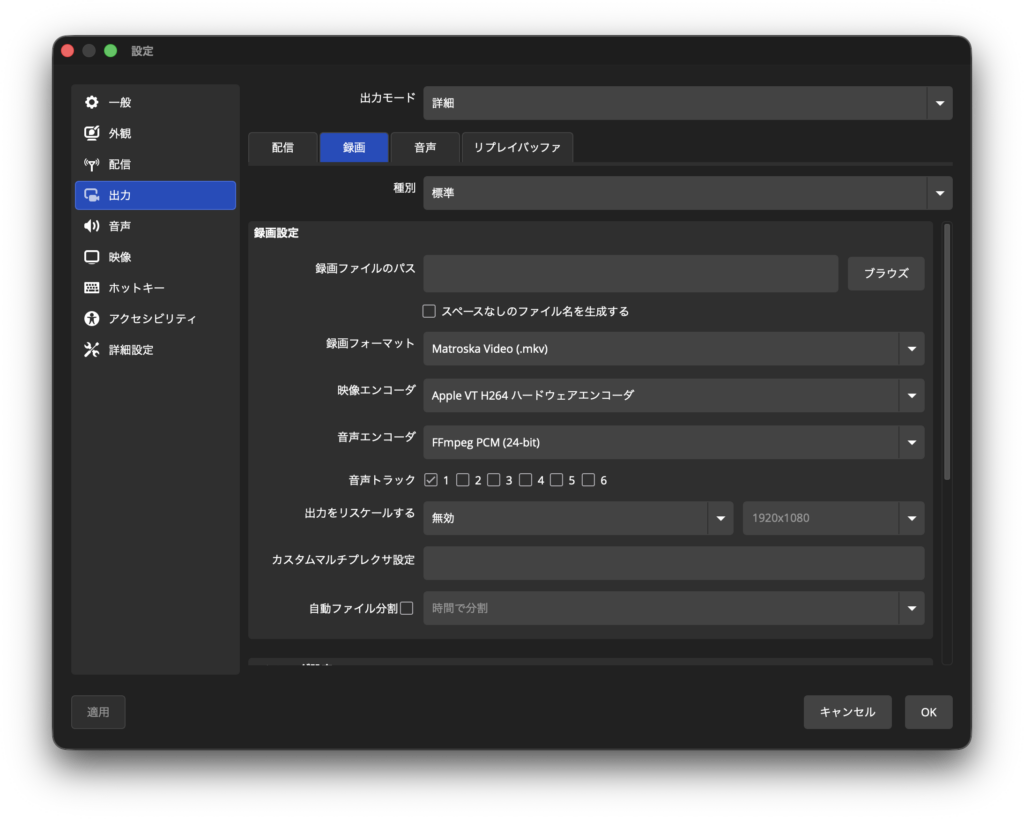
なぜMP4ではなくMKVか
MP4は、録画中にOBSがクラッシュしたり電源が落ちた場合、
ファイル全体が再生できなくなる(破損する)リスクがあります。
これはMP4が「録画終了時にファイルを完成させる構造」になっているためです。
正常に終了しないと、再生に必要な情報(インデックス)が書き込まれず、
結果としてファイルが開けなくなることがあります。
一方でMKVは、録画中にデータを逐次書き込んでいく構造のため、
万が一途中で停止しても、途中までの映像・音声が残る可能性が高いという特徴があります。
現場でMKVが選ばれる理由
- 長時間収録でもファイル破損のリスクが低い
- トラブル時でも「全損」を避けられる
- 配信と同時に録画するケースでも安心
- 編集前提の収録で保険として強い
実際の現場では、
「録画データが全部飛ぶ」ことが一番の事故なので、
多少手間が増えてもMKVで安全性を取るケースが多いです。
実運用でのおすすめ
- 録画形式:MKV
- OBSの「自動再多重化」をON
- 必要に応じてMP4に変換
この流れにしておくことで、
安全性(MKV)と互換性(MP4)の両方を確保できます。
収録終了後の再多重化も自動ですぐに終わるので、ストレスもありません。
色設定
ここを雑にすると、映像の見た目が大きく崩れます。
特にOBSでは、黒潰れや白飛びが起きやすいポイントなので注意が必要です。
おすすめの基本設定は以下です。
- 色形式:NV12
- 色空間:Rec.709
- 色範囲:フル
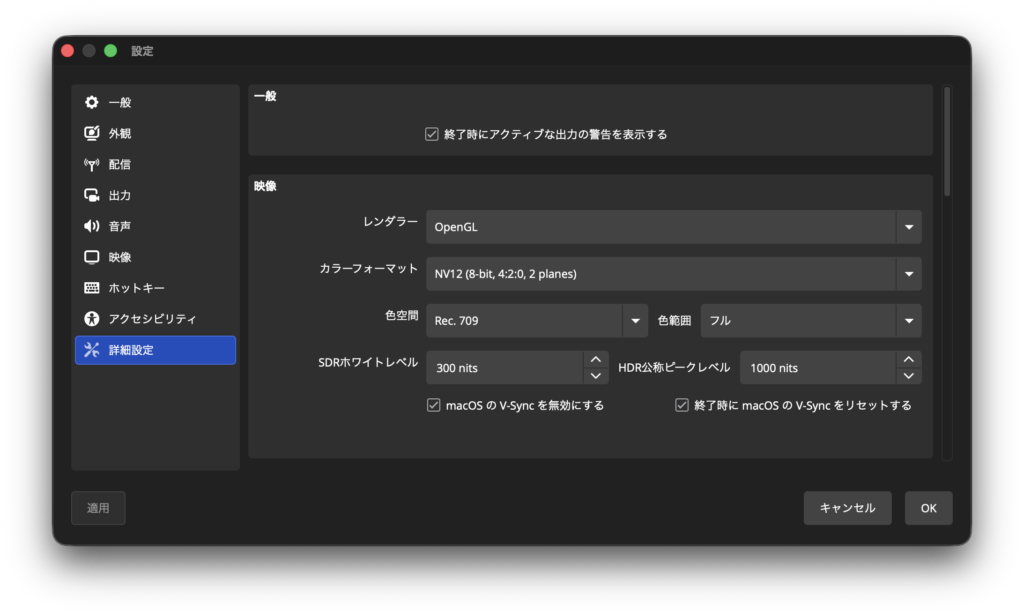
なぜRec.709か
Rec.709は、一般的な映像・配信環境で使われている標準的な色空間です。
YouTubeなどの配信プラットフォームとも相性が良く、最も安定して扱えます。
色範囲 フル / リミテッド
ここは黒潰れが発生する大きな原因です。
- フル(Full):0〜255の範囲で表現
- リミテッド(Limited):16〜235の範囲で表現
問題は、この設定が機材間で一致していないときです。
例えば、
- カメラ:リミテッド
- OBS:フル
のようにズレていると、
本来見えるはずの暗部が潰れてしまい、「黒がベタっと潰れた映像」になります。
逆に、
- カメラ:フル
- OBS:リミテッド
の場合は、全体が白っぽく浮いた映像になります。
OBSで黒潰れが起きやすい理由
OBSはPCベースのソフトのため、
グラフィック設定やキャプチャーデバイスとの組み合わせによって、
フル / リミテッドの解釈がズレやすいという特徴があります。
特に以下のケースで起きやすいです。
- キャプチャーボード経由の映像入力
- カメラ側の出力設定とOBSの設定が不一致
- GPU側の色設定とOBSがズレている
実務での考え方
基本は、
👉 システム全体で統一することが最優先
- すべてフルで揃える
- もしくはリミテッドで揃える
どちらでもOKですが、混在が一番危険です。
PC完結の配信環境であれば、まずはフルで統一して問題ないケースが多いです。
ただし、外部機材(カメラ・スイッチャーなど)を使う場合は、必ず確認が必要です。
よくある失敗
1. 高画質設定にしすぎる
- 1080p60
- 高ビットレート
- 重いエンコーダー
- 同時録画
これを全部やると、普通に破綻します。
2. 回線を軽視する
OBS設定が良くても、上り回線が不安定なら終わりです。
- 本番は有線推奨
- Wi-Fi単独本番は避ける
- 配信ビットレートに対して十分な余裕を取る
3. 音の設定を後回しにする
- レベルが小さい
- 音割れしてる
- ノイズが多い
- 配信だけ音量が違う
これはかなり多いです。
4. 本番前にテストしない
これは最悪です。
- シーン切替
- 音の入り
- 録画の保存
- 配信の実接続
- CPU/GPU負荷
- 長時間安定性
最低でも一度は通しテストが必要です。
おすすめ設定まとめ
配信向けの現実解
Mac
- エンコーダー:Apple VT H.264(HW)
- 解像度:1920×1080
- fps:30
- CBR 6000kbps
- キーフレーム:2
- 音声:48kHz / 160〜192kbps
- MKV録画併用可
Windows(NVIDIA想定)
- エンコーダー:NVENC
- 解像度:1920×1080
- fps:30
- CBR 6000kbps
- キーフレーム:2
- プリセット:Quality
- 音声:48kHz / 160〜192kbps
録画向けの現実解
- MKV
- ビットレート 20〜40Mbps前後
- 色空間 Rec.709
- 音声はできれば保全重視
- 配信と録画を分けて考える
OBSは「正解の数字」より「正解の考え方」が大事
OBSでよくあるのは、
「おすすめ設定だけ知りたい」
という状態です。
でも本当に大事なのは、
なぜその設定にするのか
を理解することです。
そうすると、
- 自分の環境に合わせて調整できる
- トラブル時に原因を切り分けられる
- 他人の設定をうのみにしなくなる
ようになります。
まとめ
OBSの最適設定は、単純な“最強設定”では決まりません。
最適解は、配信内容・PC性能・回線・編集の有無によって変わります。
ただし、失敗しにくい原則ははっきりしています。
- 配信は安定性優先
- 録画は編集耐性優先
- 30fpsから始める
- 1080pで十分
- 配信はCBR
- 録画はMKV
- 音は48kHzで統一
- MacはApple VT H.264、WindowsはNVENC系が有力
- テストなし本番はやらない
この考え方で組めば、OBS運用はかなり安定します。