

ライブ配信で「現場では話し終えているのに、視聴画面では数秒遅れている」という現象は珍しくありません。遅延は回線だけでなく、カメラ入力、エンコード、配信サービスの処理、視聴端末の再生バッファまで、複数の工程を積み重ねた結果です。
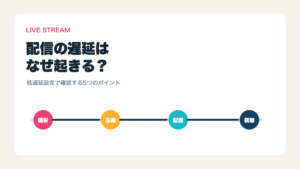
この記事では、ライブ配信の遅延が起きる仕組みと、低遅延設定を選ぶ前に確認したい5つのポイントを整理します。目標は数字を最小にすることではなく、必要な会話性と安定性を両立することです。
ライブ配信の遅延とは
配信の遅延とは、カメラが映像を捉えてから、視聴者の画面に表示されるまでの時間差です。映像と音声はエンコーダーで圧縮され、ネットワークを通って配信サーバーへ送られ、視聴端末で再生できる形に変換されます。各工程が少しずつ時間を使うため、遅延を完全にゼロにはできません。

低遅延にすると安定性が下がりやすい理由
視聴プレーヤーは、回線速度が一時的に落ちても再生を続けられるよう、先の映像を少し貯めてから表示します。このバッファを小さくすると遅延は短くなりますが、通信の揺らぎを吸収しにくくなり、映像が止まる可能性が上がります。
YouTubeの公式ヘルプでも、低遅延ほど視聴側のバッファが少なくなり、再生停止の可能性が高まると説明されています。通常・低遅延・超低遅延は優劣ではなく、配信内容に応じた選択肢です。
確認ポイント1:上り回線に余裕があるか
速度テストの最大値を、そのまま配信ビットレートにしないことが重要です。共有回線の混雑や瞬間的な速度低下に備え、実際に使う回線・本番に近い時間帯で複数回測定します。YouTubeは、合計ビットレートに対して20%程度の余裕を残す考え方を案内しています。
確認ポイント2:エンコーダーの処理が遅れていないか
CPUやGPUの処理負荷が高いと、フレームの処理落ちや送信の詰まりが発生します。解像度、フレームレート、ビットレートを一段下げ、エンコーダーの統計画面でドロップフレームや処理遅延が減るか確認します。設定を変える際は一項目ずつにすると原因を見失いません。
確認ポイント3:配信先の遅延モードを選ぶ
- 通常遅延:講演や発表会など、安定性と画質を優先する配信
- 低遅延:コメントや投票へ時々反応する配信
- 超低遅延:会話や質疑応答を重視する配信
YouTubeでは、低遅延は多くの視聴者で10秒未満、超低遅延は5秒未満が目安とされていますが、回線や端末によって実際の結果は変わります。また低遅延と超低遅延は4Kに対応しないため、解像度の要件も同時に確認します。
確認ポイント4:視聴端末を分けて試す
配信PCと同じ回線で視聴すると、上りと下りが同じ回線へ集中し、本番と異なる結果になることがあります。スマートフォンのモバイル回線など別回線を使い、PCとスマートフォンの両方で再生を確認します。遅延が端末ごとに違う場合は、視聴側のネットワークやプレーヤーも疑います。
確認ポイント5:時計を映して実測する
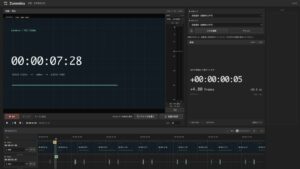
カメラで秒まで表示した時計を撮り、別回線の視聴端末に出た時計との差を読み取ると、遅延を簡単に測れます。設定名だけで判断せず、通常・低遅延・超低遅延を同じ条件で比較し、停止や音切れの有無も記録しましょう。
本番前の実務チェック
- 本番時間帯に上り速度を複数回測る
- 非公開テストで映像と動きの多い場面を送る
- エンコーダーの処理負荷とドロップフレームを見る
- 別回線・複数端末で遅延を実測する
- 会話性より安定性が重要なら一段階戻す
OBSを使った音声管理は「OBSでマイクとPC音を別トラック録音する方法」も参考になります。トラブル時に配信録画を検証できるよう、ローカル記録も残しておくと安心です。
まとめ
ライブ配信の遅延は、配信サービスの設定だけで決まりません。回線、エンコーダー、配信先、視聴端末、測定方法を順番に確認し、用途に必要な遅延へ合わせます。質疑応答があるなら低遅延を試し、講演や発表会なら安定性を優先するなど、配信の目的から逆算してください。
参考:YouTube ヘルプ「ライブ配信の遅延について」、YouTube ライブ エンコーダ設定、YouTube ストリーミングのヒント(2026年8月15日確認)