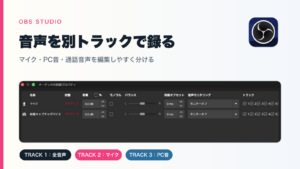


録画後に「マイクだけ少し大きくしたい」「ゲーム音が会話を隠している」と気づいても、すべての音が1本に混ざっていると修正には限界があります。OBS Studioでマイク、PC音、通話音声を別トラックに記録しておけば、編集時にそれぞれの音量やノイズ処理を個別に調整できます。
先に結論:トラック1には全音声を入れ、トラック2以降にマイク、PC音、通話音声を分けます。これなら通常の再生確認と編集用の分離録音を両立できます。
おすすめのトラック構成
| トラック | 入れる音 | 用途 |
|---|---|---|
| 1 | すべての音 | 再生確認・予備 |
| 2 | マイク | 声の音量・ノイズ調整 |
| 3 | PC音・ゲーム音 | BGMやゲーム音の調整 |
| 4 | 通話音声 | ゲスト音声の調整 |
OBS公式ガイドも、一般的な動画プレーヤーで確認できるようトラック1へ全音声を入れ、トラック2〜6を個別ソース用に使う構成を案内しています。通常のプレーヤーは複数の音声トラックを同時再生しないことが多いためです。

設定前に音声ソースを分ける
先にOBSの「音声ミキサー」を確認し、マイク、PC音、通話音声が別々の行に表示される状態を作ります。1つの入力に複数の音がすでに混ざっている場合、録画トラックだけを分けても後から個別調整はできません。
- マイク:マイク入力キャプチャ
- PC音:デスクトップ音声、またはアプリケーション音声キャプチャ
- 通話音声:通話アプリを個別キャプチャできる場合は専用ソース
Windows版OBSでは、対応環境ならアプリケーションごとの音声キャプチャを利用できます。OBS公式は、個別キャプチャとグローバルの「デスクトップ音声」を同時に使うと二重取りになる可能性があるため、重複する音声は無効化するよう案内しています。
OBSで複数トラック録音を有効にする
1. 出力モードを「詳細」にする
「設定」→「出力」を開き、出力モードを「詳細」に切り替えます。「録画」タブで使用する音声トラックにチェックを入れてください。上の例ならトラック1〜4を有効にします。
2. オーディオの詳細プロパティを開く
音声ミキサーのメニューから「オーディオの詳細プロパティ」を開きます。各音声ソースの右側にあるトラック欄で、次のようにチェックします。
- すべての音声ソースでトラック1をオン
- マイクはトラック2もオン
- PC音はトラック3もオン
- 通話音声はトラック4もオン
- 不要な組み合わせのチェックを外す
3. 録画形式はMKVを基本にする
OBS公式の詳細録画ガイドでは、複数音声トラックに対応し、録画中の障害でもファイル全体を失いにくい形式としてMKVが案内されています。編集ソフト側でMP4が必要なら、録画後に「ファイル」→「録画の再多重化」でMP4へ変換します。録画形式によって複数トラック対応が異なる点にも注意してください。
本番前のテスト方法
- マイクで話しながらPC音と通話音声を順番に鳴らす
- 30秒ほど録画して停止する
- 通常のプレーヤーでトラック1に全音声が入っているか確認する
- 編集ソフトへ読み込み、個別トラックが並ぶか確認する
- 各トラックを1本ずつミュートして割り当てを確かめる
プレーヤーでマイクしか聞こえない場合でも、ほかのトラックが消えているとは限りません。まず音声トラックの切り替えメニューか、編集ソフト上のタイムラインを確認してください。
よくある失敗と直し方
| 症状 | 確認する場所 |
|---|---|
| 録画に1トラックしかない | 「設定」→「出力」→「録画」で複数トラックを有効化 |
| 個別トラックが無音 | 「オーディオの詳細プロパティ」のチェック位置 |
| PC音が二重・エコーになる | デスクトップ音声とアプリ個別キャプチャの重複 |
| 編集ソフトで見えない | 録画形式の対応と読み込み設定 |
| 映像と音がずれる | 同期オフセットではなく、まず処理負荷や機器の遅延を切り分ける |
音のタイミングまで合わない場合は、OBSで音ズレする原因と直し方もあわせて確認してください。
まとめ
編集で困らない録画にするポイントは、「トラック1に全音声」「トラック2以降に個別音声」「本番前に短いテスト」の3つです。設定を保存しただけで安心せず、実際に使うマイク、PC音、通話アプリの組み合わせで確認してから本番を始めましょう。
参考:OBS公式ガイド
- Multiple Audio Track Recording Guide
- Advanced Recording Guide and Multi Track Audio
- Application Audio Capture Guide