
Premiereの編集を別の人に引き継ぐとき、プロジェクトファイルを送っただけでは、相手の環境で映像や音が見つからないことがあります。編集情報と、参照する映像・音声・静止画は分けて考える必要があります。
基本は、渡すシーケンスを選び、プロジェクトマネージャーで素材を収集してコピーし、コピー先のプロジェクトを開き直すことです。「コピーが終わった」と「相手が編集を続けられる」は同じではありません。この記事では、通常のプロジェクトを一式で渡す手順と、収集後に確認するものを整理します。
最初に「完成状態の保存」か「修正の引き継ぎ」かを決める
完成した尺を再現したいだけなのか、相手が別カットを選び直すのかで、渡す素材の範囲が変わります。現在のシーケンスに使われていないテイクでも、修正には必要なことがあります。
| 目的 | 考え方 | 先に伝えること |
|---|---|---|
| 現在の編集を再現する | 対象シーケンスと必要素材を整理する | 正しい完成版の名前・尺 |
| カット差し替えまで任せる | 未使用テイクや別案も残す | 変更してよい範囲・候補素材 |
| 長期保管する | 容量だけでなく将来の再現性を点検する | ソフトの版・外部依存・参照映像 |
受け渡し前には元プロジェクトを別名保存し、コピー先を新しい空のフォルダーにします。既存の納品フォルダーに追加すると、前回の素材と今回の素材が混ざり、どの版が正しいのか判断しにくくなります。
プロジェクトマネージャーで素材を収集する
- 対象のプロジェクトを開き、保存します。相手とPremiereのバージョンを確認しておきます。
- 「ファイル」→「プロジェクトマネージャー」を開きます。
- 渡すシーケンスにチェックを付けます。本編だけでなく、必要な縦版・字幕違い・別尺版も選択対象か確認します。
- 「ファイルを収集して新しい場所にコピー」(Collect Files and Copy to New Location)を選びます。
- 未使用クリップなどのオプションを確認し、新しい保存先を指定して実行します。
- 作成されたコピー先のプロジェクトを開き、収集された素材を参照しているか確認します。
Adobeの公式説明では、選択したシーケンスに関連するメディアを集め、新しいプロジェクトからリンクする構成になります。画面の表記はアプリの言語やバージョンで異なる場合があるため、項目の意味を確認して進めてください。
未使用クリップを除外してよいのはどんなとき?
「未使用のクリップを除外」は、選択したシーケンスで使わないメディアをコピー対象から外すための設定です。容量を減らす目的には合いますが、修正用の候補まで渡すという目的とは衝突します。
たとえばインタビューの現在の採用テイクだけを渡した後で、「別の言い回しに差し替えたい」と言われると、除外した素材を追加で送り直す必要があります。修正範囲が未確定なら、必要な未使用素材を別途同梱するか、除外しない構成を検討しましょう。
また「クリップ名に合わせてメディアファイル名を変更」のような名前変更オプションは、元の撮影ファイル名と照合する運用に影響します。収録表や別ソフトとファイル名で突き合わせる案件では、安易に有効にせず、チーム内の命名ルールを優先してください。
「収集・コピー」と「統合・トランスコード」は別の作業
同じ画面にある「統合およびトランスコード」は、使用部分をまとめて別のコーデックへ変換するための選択肢です。単に素材を集める操作と同じつもりで選ばないことが大切です。
修正でカットの前後を延ばす可能性があるなら、使用範囲の前後に残すハンドルも検討します。容量削減を優先しすぎると、編集の自由度が下がります。初めての引き継ぎでは、まず収集・コピーで必要なものを渡せるか確認し、変換が必要な理由がある場合にだけ、形式・画質・ハンドルを相手と決めましょう。
収集したフォルダーだけで完結すると決めつけない
- フォント:使用書体を一覧にし、相手側で利用できるか確認します。フォントファイルを自由に配布できるとは限らないため、無条件に同梱しないでください。
- 外部プラグイン:名称、バージョン、使用箇所を記録します。相手が持っていない場合の代替や、映像として固定してよい範囲も相談します。
- After Effectsなどのリンク素材:関連プロジェクトと参照素材を別に点検します。Premiereの収集完了だけを根拠に、外部側の素材までそろったと判断しません。
- プロキシ:本素材と軽量な編集用素材を区別し、最終出力で必要な本素材が渡っているかを確認します。概念はプロキシの解説も参考にしてください。
- 利用条件:音楽・写真・テンプレートなどについて、相手の作業や納品先で利用できる条件を確認します。
これは全項目を必ず別送するという意味ではありません。プロジェクトごとの依存関係を洗い出し、相手の環境に不足するものがないかを確認するための一覧です。
コピー先を開き直して合格を判断する
元の素材にアクセスできる自分のPCでは、不足が見えない場合があります。可能なら受け渡し先の環境で開き、難しい場合も、コピー先を開いてメディアの参照先を確認してください。試験のために元データを削除する必要はありません。
- メディアオフラインやフォント・エフェクトの警告が出ていないか見る。
- 対象シーケンスの開始位置、尺、フレームレート、縦横比を確認する。
- 冒頭・中盤・末尾と、外部素材や複雑なエフェクトのある箇所を再生する。
- タイトルの改行、文字の位置、音声、色の見え方を参照動画と比較する。
- 短い範囲をテスト書き出しし、再生してから「受け取り確認済み」にする。
確認用の動画を一緒に渡すと、「開けたが見た目が違う」を見つけやすくなります。完成データを保存する考え方は、別ソフトの例ですがDaVinci Resolveの自動保存とバックアップでも扱っています。編集情報の保存と素材そのものの保管を、別々に管理する点は共通です。
一緒に渡す引き継ぎメモの例
対象:本編の確定シーケンス
作業:テロップ修正のみ/カット差し替え可など
環境:Premiereのバージョン、OS
素材:本素材・未使用テイク・プロキシの有無
依存:フォント、プラグイン、外部プロジェクト
参照:確認用動画のファイル名
確認:受け手が開いた日と、残っている警告
実際の共有では、関係のない顧客名、個人の保存パス、認証情報をメモや画面写真に残さないようにします。「最新」「最終」だけの名前を重ねず、版と受け渡し日が区別できる形に整えてください。
まとめ:収集完了ではなく、再現確認までを引き継ぎにする
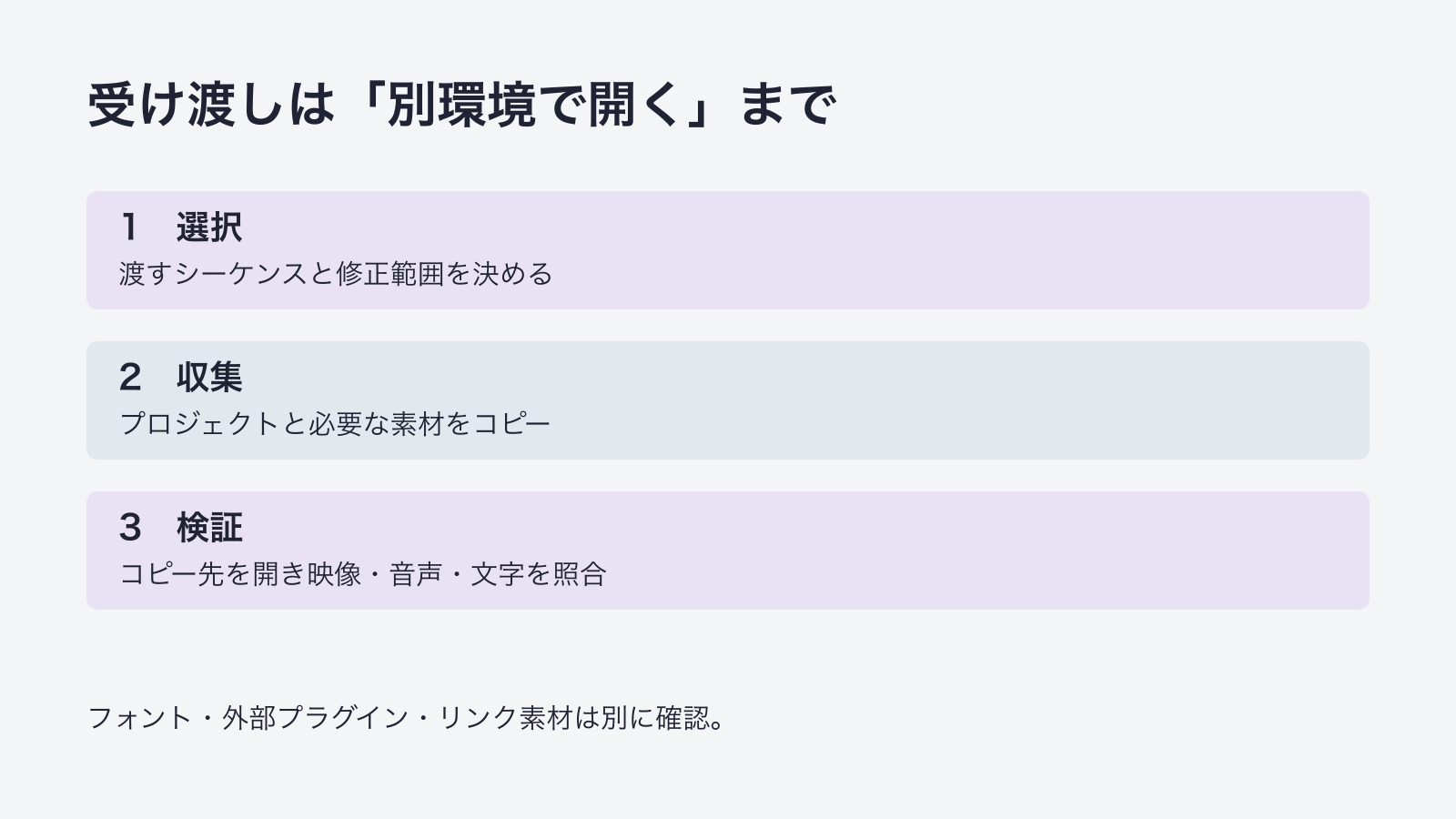
Premiereの素材受け渡しは、対象の選択、収集・コピー、依存関係の確認、別環境での再現確認という順番で進めます。容量を小さくすることより、相手が必要な修正を行えることを優先し、元データは受け取り確認とバックアップが済むまで保持しましょう。
確認に使用した公式資料
確認日:2026年9月21日。通常のプロジェクトのファイル受け渡しを対象にした解説です。Team ProjectsやProductionsの共同編集設定そのものを説明する記事ではありません。