
マイクを口元へ近づけたいのに、卓上スタンドがキーボードに当たる。配信画面にアームが大きく映る。こうした悩みは、マイクアームの価格や耐荷重だけでは解決できません。机に安全に固定でき、普段の姿勢で口元へ届き、作業の邪魔にならないことが選ぶ順番です。
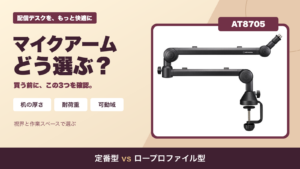
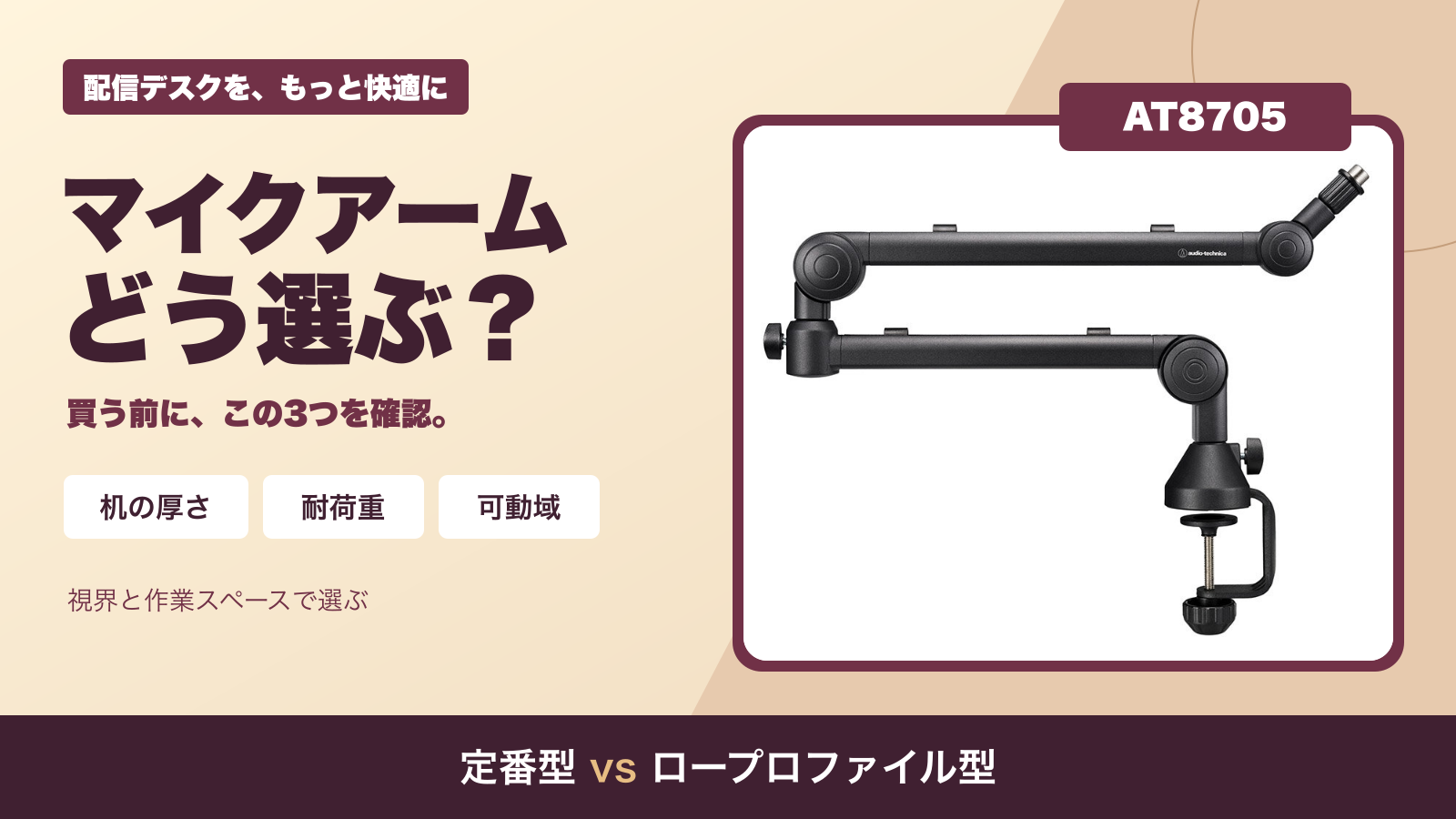
この記事では、上からマイクを近づけやすい定番の折りたたみ型と、低い位置から横へ伸ばすロープロファイル型を比較します。具体例はaudio-technica AT8700JとAT8705。2026年9月19日に確認した公式仕様に基づく購入ガイドで、実機を試聴・測定したレビューではありません。
まず結論:視界を空けたいか、机の上を空けたいか
モニター前の視界や顔の周囲をすっきりさせたいなら、ロープロファイル型が候補です。一方、机上に機材が多く、低いアームが操作の邪魔になるなら、上から回し込む配置を先に検討します。形だけで決めず、取り付け位置から口元までの経路を測ってください。
| 困りごと | 検討する配置 | 確認したい点 |
|---|---|---|
| モニターや顔の前にアームが見える | 低く横から伸ばす | キーボード・手・マウスと干渉しないか |
| 机上の操作スペースが狭い | 上から口元へ近づける | カメラの画角とモニター上端を避けられるか |
| 座る位置をよく変える | 可動域に余裕を持たせる | 端まで伸ばさずに届くか、ケーブルに余裕があるか |
購入前に測るのは「机・重量・距離」の3つ
1.天板の厚さだけでなく、裏側の形を見る
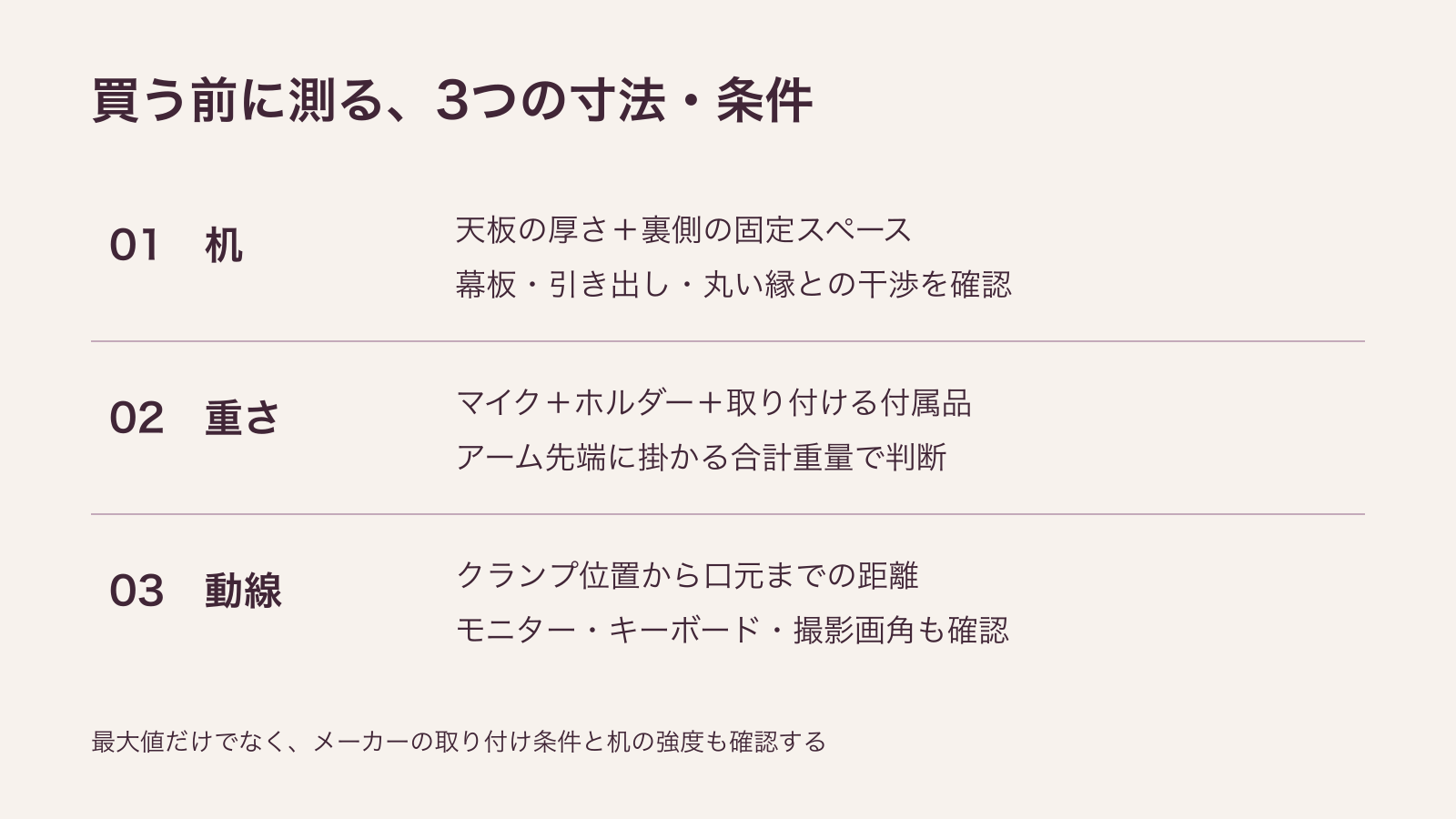
クランプの対応厚さに入っていても、裏面に補強材や引き出しがある、縁が大きく斜めになっている、固定面が狭いと取り付けられない場合があります。机の端を上から見るだけでなく、上下の接触面を確認しましょう。ガラス天板や中空・薄い天板は、机とアーム双方のメーカーが認める固定方法かを確認し、判断できなければ取り付けを保留します。
2.マイク単体ではなく、取り付ける一式を量る
耐荷重と比べるのは、マイクにホルダー、ショックマウント、変換ねじなどを足した重量です。数値ぎりぎりを狙わず、使用する姿勢でも保持できる条件を説明書で確認します。ねじ規格が一致しないと直接固定できないため、マイク側のホルダーの規格も必ず確認してください。
3.普段の姿勢で、固定点から口元まで測る
カタログの可動距離は、そのまま水平の到達距離を保証する値ではありません。高さを付けたり、関節を折り曲げたりすると届き方が変わります。椅子に座り、普段のキーボード位置を保ったまま、取り付け候補点と口元を測ります。顔に近づけるために前かがみになる配置は、長時間配信では避けたいところです。
AT8700JとAT8705を公式仕様で比較
サウンドハウスのマイクアーム売れ筋ページでは、確認時点でAT8700JとAT8705の両方が掲載されていました。ただし、単一店舗の順位は市場全体の販売台数や音質の優劣を示すものではありません。売れ筋を候補の入口にし、最後は自分の机との相性で絞ります。
| 公式仕様 | AT8700J | AT8705 |
|---|---|---|
| 形状の特徴 | 折りたたみ式 | ロープロファイル型 |
| 最大耐荷重 | 2kg | 2.2kg |
| アーム可動距離 | 680mm | 740mm |
| クランプ対応の机の厚さ | 最大50mm | 15〜50mm |
| マイク取り付けねじ | 5/8インチ | 5/8インチ |
AT8700J:まず基本的なアーム配置を作りたい人に
上から口元へ回し込む配置や、使わないときに折りたたむ運用を考えるなら候補です。アームが高い位置を通る分、配信カメラの画角に入らないかを確認しましょう。モニターの裏へ固定する場合も、アームとマイクを動かす余白が必要です。
AT8705:モニター前の視界を空けたい人に
低い位置から横へ伸ばす構成を作りたい場合の候補です。公式仕様では145mmの延長ポールが付属し、ケーブルを収める構造もあります。ただし、低いアームが手や操作機材に当たる可能性は残ります。購入前に、机上でアームが通る場所を空けられるか確認してください。
アームを買っても、キーボード音が消えるわけではない
マイクアームは位置を調整する道具で、周囲の音を消す装置ではありません。口元へ適切に近づけて必要以上に入力感度を上げない配置には役立ちますが、空気を伝わる打鍵音は残ります。机の振動と、空気中を伝わる音を分けて考え、マイクの向きや距離、打鍵の強さも調整しましょう。
設置後は、いつもの姿勢で1分録音する
- 説明書どおりに固定し、机やクランプに傾き・浮きがないか確認する。
- マイクを支えながら位置を調整し、手を離しても意図せず下がらないか確認する。
- 関節を動かしてもケーブルが張らず、コネクターへ力がかからないよう余裕を持たせる。
- 配信カメラの映像で、顔・手元・画面と干渉していないかを見る。
- 話しながらキーボードを打ち、録音をヘッドホンで聞いて振動音と打鍵音を確認する。
配信機材を一式そろえる段階なら、ライブ配信の基本機材も合わせて確認してください。アームに予算を寄せすぎず、まず声が聞き取りやすい距離と、無理なく操作できる配置を作ることが大切です。
出典と確認日
確認日:2026年9月19日。価格・在庫・販売順位は変動するため固定記載していません。購入時には販売元、付属品、設置条件を各商品ページで再確認してください。
商品画像:株式会社オーディオテクニカ。出典:AT8700J公式製品ページ/AT8705公式製品ページ。アイキャッチの製品はAT8705です。