
タイムラプスを撮ったのに、完成動画が数秒しかない。雲の動きが飛び飛びになる。こうした失敗を減らすには、撮影間隔だけを決めるのではなく、完成尺→再生フレームレート→必要枚数→撮影時間の順に計画します。
例えば、写真1枚を動画の1フレームに使い、30fpsで10秒に仕上げるなら300枚が必要です。撮影開始の間隔を5秒にすれば、現場ではおよそ25分撮る計画になります。以下の数値は計算と試写のための目安で、すべての被写体に最適な設定ではありません。
まず「写真を残す方式」か「カメラ内で動画にする方式」かを確認
インターバル撮影で静止画を連続保存し、後から編集で動画化する方法と、カメラ内のタイムラプス動画機能で動画を作る方法があります。後から各コマの色や露出を整えたい場合は静止画を残せるか、すぐ動画を使いたい場合は記録形式と再生fpsが用途に合うかを確認しましょう。
同じ機種でもモードによって、静止画の保存有無、設定できる間隔、記録解像度などが異なります。「タイムラプス」と書かれた項目だけで判断せず、手元の機種の説明書を見てください。例えばキヤノンEOS R6の公式マニュアルでは、撮影所要時間と動画の再生時間を別に表示しています。両者を取り違えないことが大切です。
必要枚数と撮影時間を逆算する
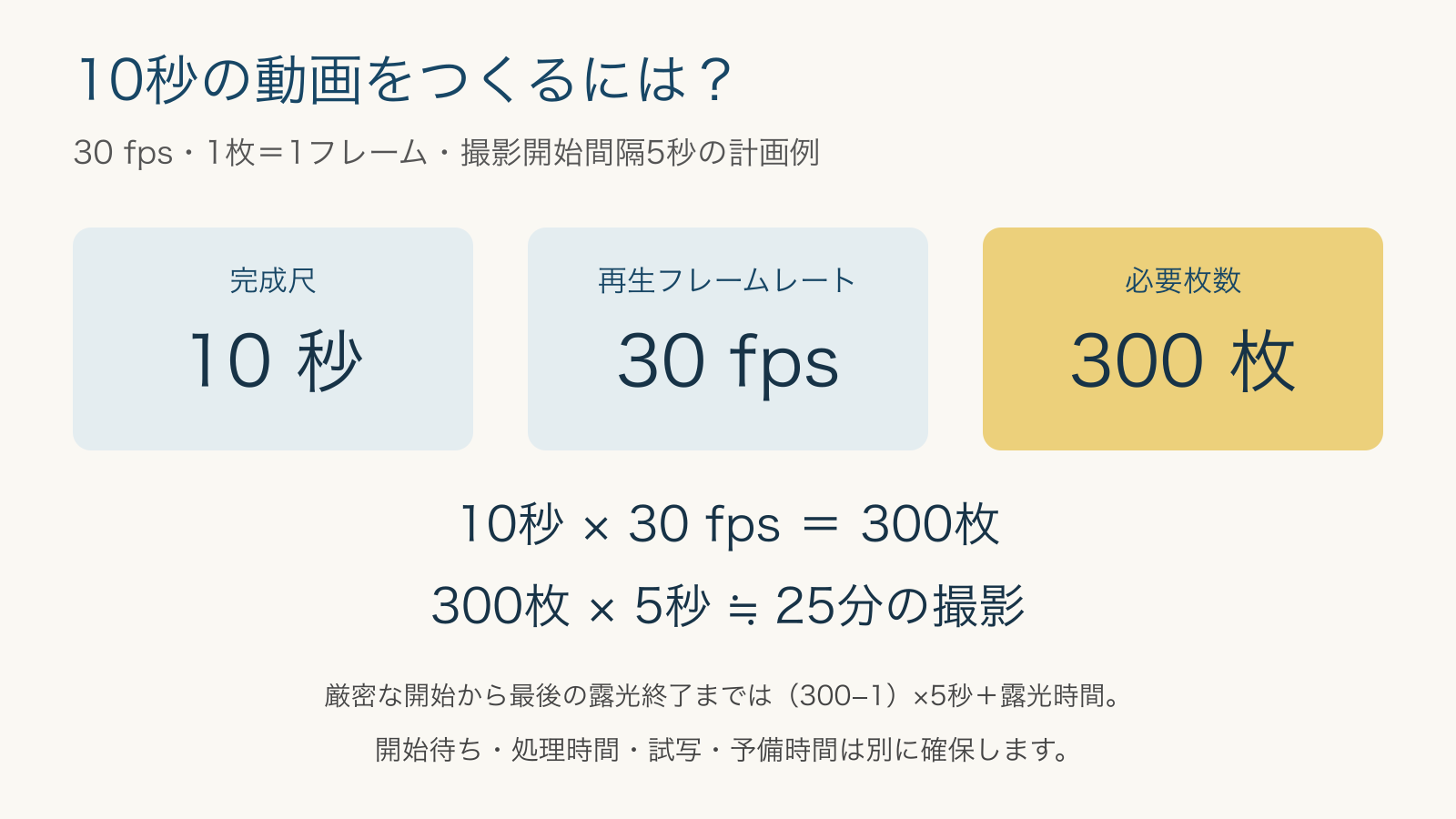
- 必要枚数=完成動画の秒数×再生fps
- 撮影時間の概算=必要枚数×撮影開始間隔
- 完成動画の秒数=使用する枚数÷再生fps
ここでは等間隔で、コマ落ちがなく、1回に1枚を撮る前提です。開始直後に1枚目を撮るなら、1枚目の露光開始から最後の露光終了までは厳密には(枚数−1)×開始間隔+最後の露光時間です。現場の段取りでは、概算に試写や待機の余裕を加えて考えます。
| 完成尺・再生fps | 必要枚数 | 開始間隔 | 撮影時間の概算 |
|---|---|---|---|
| 10秒・24fps | 240枚 | 2秒 | 8分 |
| 10秒・30fps | 300枚 | 5秒 | 25分 |
| 15秒・30fps | 450枚 | 3秒 | 22分30秒 |
| 10秒・60fps | 600枚 | 5秒 | 50分 |
表は整数fpsでの計画例です。23.976fpsや29.97fpsを使う場合は実際の再生レートで計算し、必要枚数を切り上げます。カメラの「30p」表示が厳密に30.00fpsかは機種・設定で確認してください。冒頭や末尾を編集で切る予定があるなら、その分の余分なコマも必要です。
間隔は「動きの速さ」と「見せたい変化」で決める
短い間隔は細かい変化を拾いやすい一方、同じ時間撮ると枚数が増えます。長い間隔は長時間の変化を少ないコマにまとめられますが、コマ間の位置の変化が大きくなり、飛び飛びに見えやすくなります。
初めてなら、日中の雲を2〜5秒程度の開始間隔で短く試すところから始めると、調整方向をつかみやすくなります。これは編集部の試写用の出発点で、メーカー共通の推奨値ではありません。雲が速く移動する日や近い被写体なら短く、変化が遅く長時間を見せたいなら長くする方向で比較します。
仮に現場にいられる時間が15分で、10秒・30fpsの動画が必要なら、900秒÷300枚=約3秒が計画上の間隔です。ただし、その間隔で露光と処理が間に合い、動きも自然に見えるかは別の確認になります。時間だけ合っても、見せたい動きを飛ばしてしまえば設定を見直します。
シャッタースピードと撮影間隔を混同しない
シャッタースピードは1枚を露光する時間、撮影間隔は繰り返し撮るタイミングです。露光が短ければ各コマの動きは止まりやすく、長ければ動きのぶれが入りやすくなります。間隔を短くするだけで、滑らかな動きになるとは限りません。
ニコンZ6IIIのインターバル撮影ガイドは、露光だけでなく画像処理にも時間が必要で、間隔が短すぎると撮影がスキップされる可能性を説明しています。例えば露光4秒に対して開始間隔3秒という計画は成立しません。長秒時ノイズ低減などの処理も含めて、実際の設定で連続撮影を試します。
また、機器やソフトによって「間隔」が撮影開始から次の開始までなのか、露光後の待ち時間なのかが異なる場合があります。説明書の定義を読み、数コマの撮影時刻を比べて実際のペースを確認してください。
日中に露光時間を長くしたいのに明るすぎる場合は、NDフィルターと露出の考え方が関連します。ただし、通常動画のシャッター設定をそのまま固定するのではなく、タイムラプスでは欲しいぶれと撮影間隔の両方から決めます。
ちらつき・コマ飛び・途中停止の確認順
| 症状 | 見直す項目 |
|---|---|
| 明るさがコマごとに変わる | 自動露出の追従、照明のちらつき、雲による光の変化 |
| 色が急に変わる | ホワイトバランスが毎回変わっていないか |
| 一部だけ動きが大きく飛ぶ | 欠けたコマ、露光・処理時間、書き込みの遅れ |
| ピントや構図が揺れる | 固定の緩み、風、各コマのAF動作、途中の操作 |
| 予定より早く止まる | 電源、カード容量、温度警告、モードの制限 |
光が安定した短い撮影では、露出・ホワイトバランス・ピントを固定すると変動要因を減らせます。一方、夕方から夜のように明るさが大きく変わる撮影は、露出を固定したままでは暗くなりすぎることがあります。自動露出や露出平滑化の対応を確認し、短いテストで変化を確かめましょう。固定すれば必ずちらつきが消える、とは限りません。
色だけが変わる場合はホワイトバランスの役割を確認してから設定を見直すと、露出の問題と混同しにくくなります。
本番前に短いテストを完成動画まで作る
- 完成尺と再生fpsを決める。必要枚数と現場の滞在時間が両立するか計算します。
- 構図と設置を固める。通行の邪魔にならず、風や接触で動きにくい場所を選びます。太陽など強い光源を直接狙う撮影は避けます。
- 設定を決めて数十コマ試す。露出、色、ピント、間隔、記録方式を本番と同じにします。
- 短い動画にして再生する。静止画がきれいでも、連続再生するとちらつきや動きの飛びが見えることがあります。
- 電源と容量に余裕を確保して本番へ。1枚の実ファイル容量×枚数で概算し、RAW+JPEGなら両方を含めます。カメラ内動画方式は機種の記録可能時間を確認します。
- 終了後は枚数と再生時間を確認する。静止画方式では原本を保持し、読み込みfpsを合わせてから編集します。
まとめ:最初に完成尺を決める
タイムラプスに共通の「正解の秒数」はありません。必要枚数を計算し、動きに合う間隔を試し、露光と処理が間に合うことを確認するのが基本です。初回は光の変化が少ない時間帯で短いテストを行い、完成動画で確認してから長時間撮影へ進みましょう。
公式資料確認日:2026年9月22日。機種固有の仕様は各公式マニュアルを参照してください。アイキャッチはAI生成の編集イメージであり、実際の撮影作例ではありません。