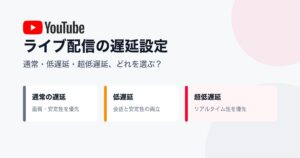


YouTubeライブの遅延は、短ければ短いほど良いとは限りません。コメントへの即応を優先する配信と、4K画質や安定性を優先する配信では、選ぶべき設定が異なります。
先に結論を言うと、迷ったら「低遅延」、4Kや一方向の中継なら「通常の遅延」、視聴者との会話が主役なら「超低遅延」が基本です。この記事では、YouTube公式ヘルプの仕様をもとに、3つの遅延設定を実務目線で整理します。
YouTubeライブの3つの遅延設定を比較
| 設定 | 向いている配信 | 視聴者側の目安 | 4K | 注意点 |
|---|---|---|---|---|
| 通常の遅延 | イベント中継、講演、ライブ映像 | 公式の秒数目安なし | 対応 | コメントへの応答に時間差が出る |
| 低遅延 | 解説、ウェビナー、適度に交流する配信 | 多くの視聴者で10秒未満 | 非対応 | 通常より回線変動の影響を受けやすい |
| 超低遅延 | Q&A、ゲーム実況、双方向トーク | 多くの視聴者で5秒未満 | 非対応 | バッファリングが増える可能性がある |
「10秒未満」「5秒未満」はYouTube公式が示す多くの視聴者での目安であり、すべての環境で保証される数値ではありません。配信者の送出環境だけでなく、視聴者側の回線や端末によっても変わります。
通常の遅延:画質と安定性を優先する
通常の遅延は、視聴者との頻繁なやり取りを必要としない配信に向いています。YouTube公式は、最高画質を重視し、視聴者との交流が少ない配信に適した設定と案内しています。
特に重要なのが、4Kライブ配信を行う場合は通常の遅延を選ぶ必要があることです。低遅延と超低遅延は4Kに対応していません。講演会、音楽ライブ、スポーツや式典の中継など、「コメントへの返答速度」よりも映像品質と安定性を優先したい場面では、通常の遅延が第一候補です。
低遅延:交流と安定性のバランス型
低遅延は、コメントを拾いながら進める解説配信やウェビナーなどに向いています。YouTube公式によると、多くの視聴者で遅延は10秒未満が目安です。
超低遅延ほど回線条件に敏感ではなく、通常の遅延よりコメントへの応答を早められるため、配信形式がまだ固まっていない場合の現実的な初期設定です。ただし4Kには対応しないため、解像度を優先する配信では選べません。
超低遅延:リアルタイムの会話を優先する
超低遅延は、視聴者の質問にすぐ答えるQ&A、参加型ゲーム実況、オンラインレッスンなど、双方向性がコンテンツの価値になる配信向けです。多くの視聴者で5秒未満が目安とされています。
一方で、再生前に読み込める映像データが少なくなるため、ネットワークの揺らぎがバッファリングとして表れやすくなります。配信者側の上り回線が安定していても、視聴者側の環境によって止まりやすくなる点には注意が必要です。
配信内容から選ぶ早見表
- 4Kで配信したい:通常の遅延
- 講演やイベントを安定して見せたい:通常の遅延
- コメントを時々拾う:低遅延
- ウェビナーで質問を受ける:低遅延からテスト
- 視聴者との会話が中心:超低遅延
- 回線条件に不安がある:通常の遅延、または低遅延
遅延時間はどこで設定する?
YouTube Studioのライブ管理画面で配信を作成し、ストリーム設定にある遅延の項目から選択します。配信ソフト側の設定だけでは、YouTube側の「通常・低遅延・超低遅延」は切り替わりません。
本番直前に変更するのではなく、限定公開のテスト配信を作り、実際に使うエンコーダー、回線、解像度、ビットレートで確認してください。スマートフォン回線など別のネットワークから視聴すると、本番に近い遅延と再生安定性を判断しやすくなります。
設定しても遅延が増える5つの要因
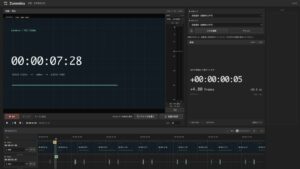
- エンコーダー処理:映像の取り込み、合成、圧縮に時間がかかる
- 上り回線:ビットレートに対して帯域の余裕が少ない
- YouTube側の処理:受信した映像の変換と配信準備が入る
- 視聴プレーヤーのバッファ:止まりにくくするため映像を先読みする
- 視聴者側の環境:回線、端末、画質設定によって差が出る
遅延設定だけを変えても、エンコーダーの処理落ちや回線不足は解消しません。OBSで映像がカクつく場合は、関連記事「OBS配信がカクつく原因と対処法」もあわせて確認してください。映像と音声のズレがある場合は「OBS配信の音ズレを直す方法」で切り分けできます。
次に解決する症状
- 映像が止まる・フレーム落ちする場合は、OBS配信がカクつく原因と対処法で回線・レンダリング・エンコードを切り分けます。
- 映像と音声のタイミングが合わない場合は、OBSで音ズレする原因と直し方で固定ズレと進行ズレを確認します。
本番前の確認チェックリスト
- 4Kが必要かを先に決めた
- 視聴者との会話頻度に合う遅延設定を選んだ
- 本番と同じエンコーダー設定で限定公開テストをした
- 別回線の端末で実際の遅延を測った
- コメントを読み上げてから返答が届くまでを確認した
- バッファリングや画質低下が増えないか確認した
まとめ
YouTubeライブの遅延設定は、リアルタイム性、画質、安定性の優先順位で選びます。4Kや一方向の中継は通常の遅延、交流と安定性の両立は低遅延、会話中心なら超低遅延が基本です。
最終判断は、仕様表だけでなく本番構成でのテストが欠かせません。視聴者側の環境も含めて確認し、配信内容に必要な範囲で遅延を短くしましょう。
参考資料
アイキャッチ画像のYouTubeロゴは、YouTube公式ブランド素材をガイドラインに沿って使用しています。