

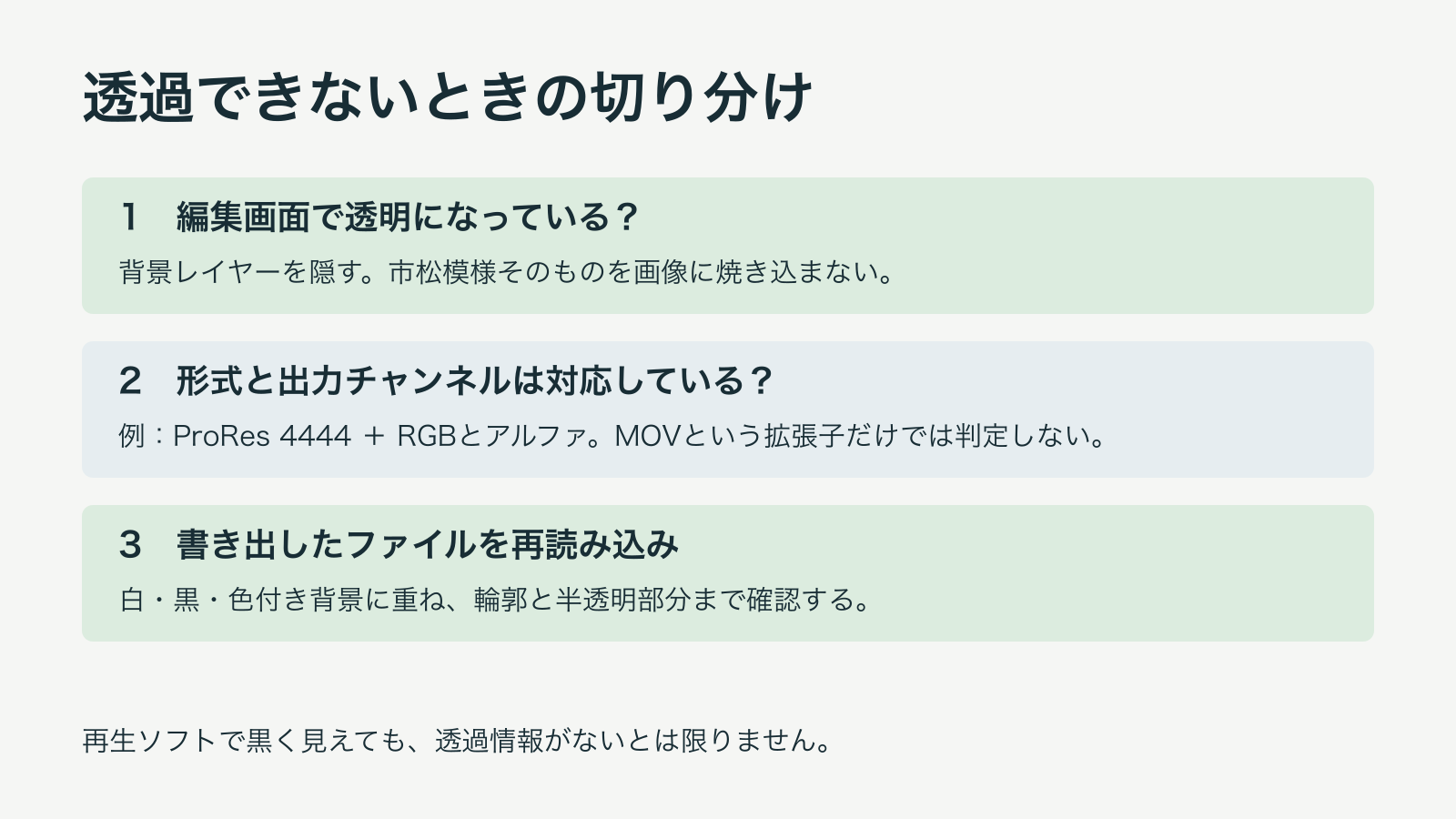
背景を抜いたテロップやロゴアニメーションを書き出したのに、再生すると真っ黒。そんなときは、すぐに作り直す前に「透過情報がない」のか「再生ソフトが透明部分を黒く表示しているだけ」なのかを分けましょう。完成ファイルを編集ソフトに読み込み、色付きの背景へ重ねるのが最初の確認です。
この記事は、別の動画へ重ねるタイトル素材を受け渡したい人向けのチェック手順です。特定ソフトの画面を再現したものではなく、形式と設定の考え方を整理します。公式資料確認日:2026年9月20日。
結論:元データ・書き出し・読み込み先を順に確認する
透過には、画像の色だけでなく透明度を表すアルファチャンネルが必要です。編集画面で背景が透明でも、書き出しでその情報を落とすと後から透明には戻せません。一方、アルファ付きファイルでも、単体再生するアプリでは黒背景に見えることがあります。
1.元の編集データで背景が本当に透明か確認
背景用の平面・塗り・写真が残っていないか、レイヤーを確認します。透明表示の市松模様は表示上の補助です。市松模様が描かれたJPEGを置いても、その画像自体が透過するわけではありません。
タイトルの出入りや影のアニメーションがある場合は、1フレームだけでなく先頭・中央・末尾を確認してください。途中で背景レイヤーが現れることもあります。文字の周囲に薄い影や光があるなら、その半透明部分も残す必要があります。
2.MOVではなくコーデックとアルファ設定を見る
MOVは入れ物の形式であり、「MOVなら必ず透過できる」という意味ではありません。受け手のソフトが対応していることを確認したうえで、アルファを保存できるコーデックを選びます。
- ProRes 4444/4444 XQ:アルファ対応。モーショングラフィックス受け渡しの候補です。
- ProRes 422系:アルファ非対応。同じProResという名前でも使い分けが必要です。
- 一般的なH.264のMP4書き出し:通常の透過素材の受け渡しには使いません。確認用動画と、合成用の素材を分けましょう。
Appleは、ProResの中でアルファに対応するのは4444と4444 XQと説明しています。最高グレードを無条件に選ぶのではなく、容量と受け手の対応条件で決めます。出典:Apple「About Apple ProRes」。
After Effectsで確認する場合
レンダーキューの出力モジュールで、対応形式とコーデックを選び、チャンネルがRGB+アルファ(RGB+Alpha)になっているか確認します。「RGB」だけでは色の情報のみ、「アルファ」だけでは透明度の情報のみとなり、目的が異なります。項目名や選べる形式は環境・バージョンで異なります。
Adobeの公式資料でも、アルファ出力にはRGB+Alphaを選び、対応コーデックを使うことが必要とされています。出典:Adobe「レンダリングと書き出しの基本」。
3.短いテストを書き出し、別背景へ重ねる
- 本番と同じサイズ・フレームレートで、動きと半透明を含む数秒を出力する。
- 書き出したファイルを、新しいコンポジションや編集タイムラインへ読み込む。
- その下に白、黒、鮮やかな色の背景を順に置く。
- 文字の端、影、光、動きのぼけに縁取りや欠けがないか見る。
- 受け手にも同じテスト素材を開いてもらい、合成できることを確認する。
白背景だけで合格にすると、白い縁が見えないまま残る場合があります。逆に黒背景だけでは黒い縁を見落とします。「こちらで再生できた」ではなく、「使用先で意図どおり重なる」まで確認するのが納品の判断基準です。
輪郭が黒い・白いときはアルファの解釈も確認
背景全体は抜けても輪郭だけに色が残る場合、ストレート(Unmatted)とプリマルチプライ(Matted)の扱いが一致していない可能性があります。素材の作成時の設定と読み込み側の解釈を照合し、むやみに両方を切り替え続けないようにしましょう。
書き出し前から縁が残っている素材や、すでに背景色が焼き込まれたファイルは、読み込み設定だけで直るとは限りません。元データへ戻って確認します。出典:Adobe「アルファチャンネル、マスク、マット」。
納品時に伝える5項目
- コンテナとコーデック(例:MOV/ProRes 4444)
- アルファの有無と解釈
- 画面サイズ・フレームレート・尺
- 音声の有無
- 確認した読み込み先と、必要なら確認用の背景付きMP4
ファイルの取り違えを防ぐ命名は動画ファイル名の付け方も参考になります。書き出し設定だけで完了とせず、実ファイルを再読み込みしてから渡してください。