

ライブ配信を始めたいと思っても、最初にぶつかるのが「結局、何が必要か分からない」という壁。
カメラ、マイク、PC、配信ソフト、キャプチャーボード……。調べれば調べるほど候補が増えて、逆に動けなくなる人も多いと思います。
結論から言うと、ライブ配信に必要な機材は配信の目的によって変わります。
ゲーム配信、雑談配信、セミナー配信、イベント配信では、必要な機材も考え方もまったく違います。
この記事では、これから配信を始める人向けに、ライブ配信で必要になる基本機材を整理しつつ、最低限の構成から本格運用の構成までわかりやすくまとめます。
まず結論|ライブ配信に必要な基本機材はこの7つ
最初に、ライブ配信の基本構成をざっくりまとめると、必要になるのは以下です。
- 配信するための端末(PC)
- カメラ
- マイク
- 音声ミキサー
- 照明
- インターネット回線
- 配信ソフト・配信プラットフォーム
この中で、絶対に外せないのは「端末」「音」「回線」です。
逆に言うと、最初の段階ではカメラにお金をかけすぎなくても、音声と通信環境がちゃんとしていれば、配信の印象はかなり良くなります。
ライブ配信の機材選びで一番大事な考え方
機材を選ぶ前に、大事なことがあります。
それは、「何を配信するのか」を先に決めることです。
たとえば、
- 顔出し雑談をする
- 講義やセミナーを配信する
- 音楽ライブやイベントを配信する
- ゲーム配信をする
- 複数カメラで本格配信する
これで必要な機材は大きく変わります。
初心者がやりがちなのが、いきなり機材を買い集めてしまうことです。
でも本当に大事なのは、配信の目的に対して必要十分な構成を組むことです。
高い機材を揃えることより、無駄なく、安定して、続けられる構成にすることの方がずっと重要です。
① 配信するための端末|まずはPCかスマホかを決める
ライブ配信の起点になるのは、配信を送るための端末です。
基本的には PC配信 と スマホ配信 の2択になります。
スマホ配信
一番手軽です。
Instagram Live、TikTok Live、YouTube Liveなど、スマホだけで始められる配信も多くあります。
向いている人
- まずは気軽に始めたい
- 雑談配信がメイン
- 外で配信したい
- 初期費用を抑えたい
弱点
- 音の調整がしにくい
- 画づくりの自由度が低い
- 複数映像やテロップ演出が難しい
- 長時間運用に弱い
PC配信
本格的にやるなら、もちろんPC。
OBSなどの配信ソフトを使うことで、映像・音声・画面共有・テロップ・複数ソースの切り替えなどができます。
向いている人
- しっかり見せたい
- セミナーやイベントを配信したい
- 複数カメラや資料共有を使いたい
- 将来的に本格化したい
弱点
- セットアップの知識が必要
- 機材が増えやすい
- 最初のハードルがスマホより高い
まずどっちがいいか
最初のおすすめはこうです。
- 気軽に始めたいならスマホ
- 将来ちゃんとやりたいなら最初からPC
中途半端にスマホ配信を始めて、あとからPC配信に移行するより、最初から目的に合った方を選ぶ方が無駄が少ないです。
② カメラ|最初は高級機より“安定運用”が大事
ライブ配信で映像はもちろん大事ですが、最初から高いカメラを買う必要はありません。
むしろ、安定して長時間使えるかの方が重要です。
選択肢は主に4つ
1. スマホカメラ
一番手軽で、最近は画質も十分きれいです。
固定して使えば、雑談配信や簡単な配信ならかなり戦えます。
最近はBlackmagic Cameraなどの、プロ現場でも使えるようなアプリが増えています。
2. Webカメラ
USBでPCに挿すだけなので、導入が簡単です。
会議、配信、セミナー系に向いています。
画質はイマイチなものが多い。
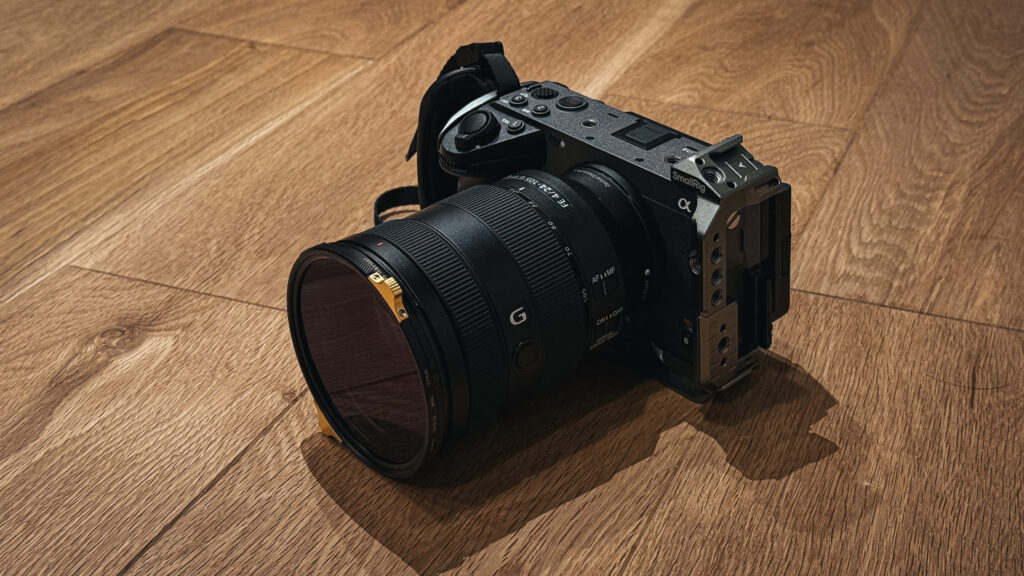
3. ミラーレス / 一眼カメラ
画質は一気に良くなります。
ただし、以下を確認する必要があります。
- HDMI出力できるか
- 長時間駆動できるか
- オートフォーカスは安定するか
- オーバーヒートしないか
- キャプチャーボードが必要か
4. 業務用カメラ / ビデオカメラ
イベントや長時間配信に強いです。
安定性、入出力、連続運用の面でかなり有利です。
初心者へのおすすめ
- ライト配信:スマホ or Webカメラ
- ちゃんと見せたい:ミラーレス+キャプチャー
- 長時間・現場運用:業務用カメラ
よくある失敗
一番多いのは、カメラだけ良くして、照明が弱いことです。
暗い環境では、いいカメラでも画は汚く見えます。
逆に、スマホカメラでも照明をしっかり作れば質はかなり上がります。
カメラより先に、光を整える意識を持った方が結果的にきれいになります。
③ マイク|配信で一番大事なのは“音”
ライブ配信で最も印象を左右するのは、実は映像より音です。(筆者の経験上)
映像が多少甘くても見られますが、音が聞きづらい配信はすぐ離脱されます。
マイクの主な選択肢
1. スマホ / PC内蔵マイク
最初は使えますが、反響やノイズを拾いやすく、配信向きではありません。
正直使わないことをおすすめします。
2. USBマイク
PCに直接つなげるので、初心者におすすめです。
雑談、解説、ポッドキャスト的な配信に向いています。
3. ワイヤレスピンマイク
動きながら話す人に向いています。
セミナー、講義、立ち配信で便利です。
4. ダイナミックマイク
周囲のノイズを拾いにくく、配信と相性が良いです。
環境音が多い部屋でも使いやすいです。
5. コンデンサーマイク
音はかなりきれいになりますが、部屋鳴りや生活音も拾いやすいです。
環境を整えられるなら強いです。
初心者へのおすすめ
- デスク配信:USBマイク
- 動きながら話す:ワイヤレスピンマイク
- 音質重視:オーディオインターフェース+XLRマイク
大事なのは“マイクの種類”だけじゃない
マイクは、口との距離と部屋の環境でかなり変わります。
- マイクが遠い
- 壁に反射している
- エアコンの音が入る
- キーボード音が大きい
こういう状態だと、高いマイクでも意味がありません。
音は機材より設置が大事です。
④ 音声を整える機材|必要ならミキサーやインターフェースを入れる
雑談配信やシンプルな配信なら、USBマイクだけでも十分です。
ただし、以下のような場合は、音声をまとめる機材が必要になります。
必要になるケース
- 複数人で話す
- BGMを入れたい
- マイクとPC音声を分けたい
- 楽器やライン音声を入れたい
- 現場の音響卓から音をもらいたい
主な選択肢
オーディオインターフェース
1本のマイクをきれいに入れたい時に向いています。
ナレーションや歌配信にも相性が良いです。
ミックスは基本ソフトウェアで行います。
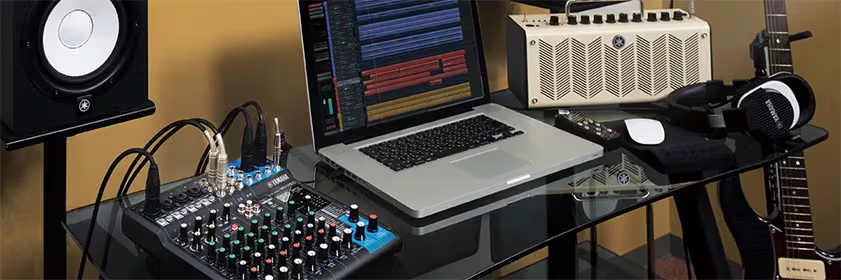
配信向けミキサー
複数ソースを扱いたい時に便利です。
BGM、マイク、効果音、通話音声などをまとめられます。
直感的なのでインターフェースを使うよりも初心者にはおすすめ。
PAミキサー / 音響卓
イベント配信では定番です。
会場音声をそのまま配信系統に送れます。
ある程度の知識が必要。
大事な考え方
音声機材は“多機能”だから良いのではなく、
自分の配信で必要な入出力が足りているかで選ぶべきです。
⑤ 照明|カメラより先にここを整えたい
照明は地味に見えて、配信のクオリティを一気に変えるポイントです。
顔出し配信なら特に重要です。
なぜ大事か
- 顔が明るく見える
- ノイズが減る
- 肌がきれいに見える
- カメラ性能を引き出せる
初心者向けの選び方
- まずは1灯でもOK
- できれば柔らかい光
- 真正面より少し斜め上
- 背景が暗すぎるなら補助光も考える
よくある失敗
- 部屋の天井照明だけで済ませる
- 真下から照らす
- 明るすぎて白飛びする
- 背景だけ明るい
映像をよく見せたいなら、カメラのスペックより
光のコントロールに予算を回した方が効果が大きいです。
⑥ インターネット回線|不安定な配信はそれだけで致命的
ライブ配信では回線がかなり重要です。
画質が良くても、止まったり乱れたりすれば意味がありません。
見るべきポイント
- 上り速度
- 安定性
- 有線接続できるか
基本方針
- 可能なら有線LAN
- Wi-Fiだけで本番配信しない
- 他の端末の通信状況も考える
目安
実際は配信ビットレートや環境にもよりますが、
配信の上り速度は、設定値に対して余裕を持つべきです。
たとえば、配信で6Mbps使うなら、
回線上はその何倍か余裕が欲しいです。
本番では速度だけでなく、安定しているかも同じくらい大事です。
⑦ 配信ソフト|PC配信ならOBSが基本
PC配信なら、基本はOBSで十分です。
無料で高機能、配信の定番です。
OBSでできること
- カメラ映像の入力
- マイク音声の調整
- BGM再生
- 画面共有
- シーン切り替え
- テロップ表示
- 録画
OBSが向いている人
- PC配信をする人
- 配信画面をちゃんと作りたい人
- 将来規模を大きくしたい人
注意点
機能が多いので、最初は全部やろうとしない方がいいです。
最初は、
- 映像
- 音声
- 配信先接続
この3つだけ組めれば十分です。
初心者向けおすすめ構成|まずはこの3パターンから考える
パターン1|最小構成
とにかく始めたい人向け
- スマホ
- スマホ用三脚
- ワイヤレス or 有線マイク
- 照明1灯
- 安定した回線
向いている配信
- 雑談
- 軽いライブ配信
- SNS中心の発信
メリット
- 安い
- シンプル
- 始めやすい
デメリット
- 拡張性が低い
- 画作りの自由度が低い
パターン2|王道の初心者PC配信構成
一番おすすめ
- PC
- Webカメラ or スマホをカメラ化
- USBマイク
- 照明1灯
- OBS
- 有線回線
向いている配信
- 解説
- セミナー
- YouTube Live
- 顔出し配信
メリット
- 画面共有がしやすい
- テロップや演出がしやすい
- 続けやすい
デメリット
- セットアップに少し慣れが必要
パターン3|本格配信構成
しっかり見せたい人向け
- 高性能PC
- ミラーレス / 業務用カメラ
- キャプチャーボード
- しっかりしたマイク
- オーディオIF or ミキサー
- 照明複数灯
- OBS or スイッチャー
- 有線回線
向いている配信
- イベント
- セミナー
- 商用配信
- 収録兼配信
メリット
- クオリティが高い
- 拡張性が高い
- 現場対応しやすい
デメリット
- コストが上がる
- 機材知識が必要
最初にお金をかけるならどこか
初心者が最初に予算を使うなら、この順番がおすすめです。
- 音
- 照明
- 回線
- カメラ
- 演出系機材
この順番にすると失敗しにくいです。
カメラに予算を全振りして、
暗い部屋で、音が遠くて、Wi-Fiが不安定。
これは本当にありがちな失敗です。
逆に、
- 音が聞きやすい
- 顔が見やすい
- 止まらない
この3つが揃っているだけで、配信の印象はかなり良くなります。
ライブ配信機材選びで失敗しないためのポイント
1. 長時間運用できるか
バッテリー、発熱、安定性。
本番ではここがかなり大事。
2. 接続規格を確認する
USB、HDMI、XLR、3.5mm、LAN。
つながると思って買って、つながらない事故は本当に多いです。
3. 将来の拡張を少し考える
今は1カメでも、後から2カメにしたいかもしれません。
最初から拡張性を少しだけ意識すると、買い直しが減ります。
4. 本番前に必ずテストする
これが一番大事です。
配信は、機材の相性・設定・回線の三つ巴なので、
当日初接続はかなり危険です。
まとめ|ライブ配信は「目的に合わせた最小構成」が正解
ライブ配信に必要な機材はたくさんありますが、
最初から全部揃える必要はありません。
大事なのは、
- 何を配信したいのか
- 誰に見せたいのか
- どのレベルの見せ方をしたいのか
を決めた上で、必要なものから順に整えていくことです。
そして、初心者がまず押さえるべきなのは、
- 配信端末
- 音
- 照明
- 回線
この4つです。
配信は、機材が高いほど良いわけではありません。
続けられて、安定して、伝わる構成が正解です。
CREATOR’S VILLAGEコミュニティは初心者も大歓迎!
CREATOR’S VILLAGEでは、現場で活躍しているプロからこれから配信を始めようとしている初心者まで、幅広いクリエイターが参加しています。
- ここまで読んだけど、結局何を揃えたらいいの?
- 自分の場合はどうしたらいい?
などなど、いろいろな相談にも乗ることができます!
ぜひご参加ください!