

配信の準備中に「配信キーを送って」と言われて、視聴用のURLと同じ感覚で共有していませんか。配信キーは、映像を配信サービスへ送るための秘密情報です。視聴者へ案内するリンクとは用途が違い、画面共有や資料への写り込みにも注意が必要です。
この記事では、エンコーダーを使うライブ配信を対象に、配信キーの役割、漏らさない運用、漏えいが疑われた場合の確認順を整理します。実際のキーの文字列は掲載せず、どのサービスでも使える確認の考え方を中心に説明します。
配信キー・配信URL・視聴URLの違い
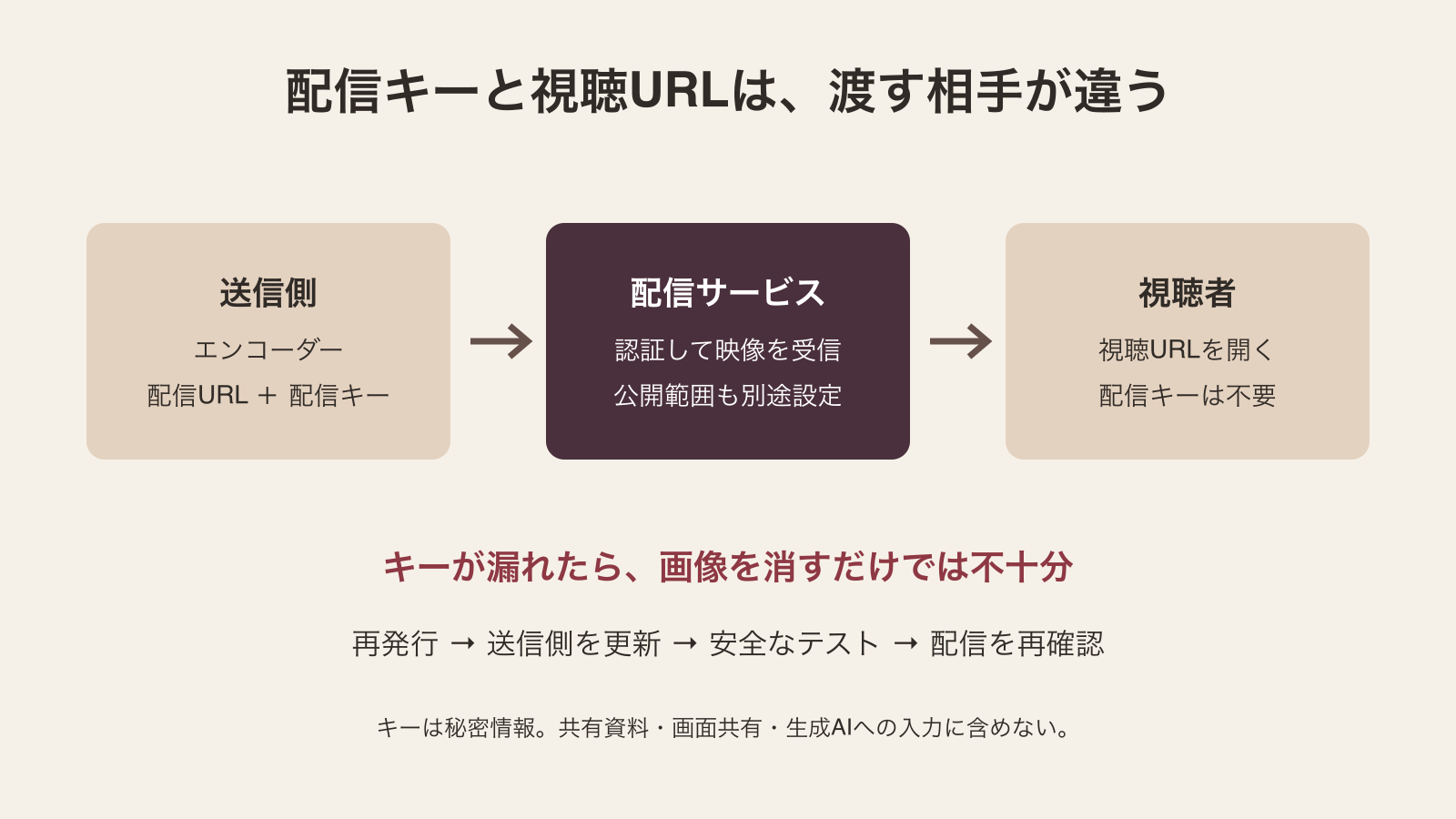
配信URLは映像の送信先、配信キーはその送信を認証・識別する情報、視聴URLは完成した配信を見る入口です。サービスによって入力欄の名前やまとめ方は異なります。送信先URLにキーが連結される方式もあるため、「URLだから公開してよい」とは判断しないでください。
| 情報 | 使う場所 | 扱いの目安 |
|---|---|---|
| 配信URL・サーバーURL | 送信側の接続設定 | キーやトークンが含まれないか確認 |
| 配信キー | 送信側の認証欄 | 秘密情報として管理 |
| 視聴URL | 案内メール・告知・視聴ページ | 公開範囲と案内先を確認して共有 |
YouTubeは配信キーをエンコーダーへ入力する情報として説明しています。アカウント連携で接続するアプリでは、利用者がキーを直接扱わない場合もあります。キー入力方式とアカウント連携方式を混同せず、使用する送信方法を確認しましょう。YouTube公式:ライブ配信設定、YouTube公式:ライブ配信のトラブル解決
配信キーを漏らさないための準備
以下は制作チーム向けの運用例です。サービスの管理権限と、担当者の作業範囲に合わせて決めておきます。
- キーを全員向けの進行台本に書かない。台本には「設定担当」「確認時刻」「送信先の案件名」を記載し、認証情報とは分離します。
- 設定画面を映す前に画面共有を止める。隠し表示でも、コピー後の貼り付けや別ウィンドウで露出することがあります。
- サポートへ渡す画像・ログ・設定ファイルも確認する。キー、トークン、メールアドレス、個人のパスを含む可能性があるため、送信前に内容を確認します。
- 生成AIへの相談に本物のキーを貼らない。必要なのはエラーの種類や構成であり、秘密の文字列そのものではありません。
- 担当交代時はアクセス権も見直す。サービスが提供する権限委譲や承認済みの管理方法を使い、キーの平文共有を標準にしません。
Twitchも、配信キーを他人へ共有したり配信画面に表示したりしないよう明示しています。複数人で運用する場合は、当該サービスの公式な共同配信・権限機能の対象範囲を確認してください。Twitch公式:配信キーFAQ
漏えいが疑われたら、削除だけで終わらせない
キーが映った画像や投稿を消しても、すでに見られたり保存されたりした文字列が無効になるわけではありません。事故対応は「露出を止めること」と「認証情報を無効化すること」を分けて進めます。
- 露出と送信状況を確認する。画面共有や公開資料への追加露出を止め、意図しない映像が流れていないか管理画面と視聴ページを確認します。
- 管理責任者へ連絡する。本番中の再発行は、接続中の送信機や予備機にも影響します。止める配信・切り替えるタイミング・確認担当を共有します。
- サービス側でキーを再発行する。対象チャンネル・配信設定を確認して実行します。YouTubeではLive Control RoomのStreamタブ内にある配信キーのResetから更新し、新しいキーをエンコーダーにも設定します。
- 関係する送信側を更新する。本番PCだけでなく、予備PCや外部エンコーダーなど、古いキーを保持する箇所を確認します。
- 安全な条件で接続テストする。公開範囲・自動開始設定を先に確認し、許可されたテスト枠で映像と音声を確認してから運用に戻します。
再発行できる権限はサービスごとに異なります。YouTube公式ではチャンネル所有者または管理者にリセット権限があると案内されています。担当者の画面に操作がなければ、無関係な設定を変えず管理者へ依頼してください。YouTube公式:配信キーのリセット
キーの再発行だけで全アクセスが解除されるとは限りません。Twitchではキー更新がAuthorized Streamersを無効化しないと説明されています。アカウントの不正利用も疑う場合は、別途ログイン状況・連携アプリ・委譲した権限を確認し、サービス公式の復旧手順に従います。
更新後に配信できないときの確認順
まずキー以外の画質設定を一度に変えず、接続設定から順に確認します。
- 送信先サービスと対象チャンネルが正しいか。
- 配信URLと新しいキーを正しい欄へ入れたか。前後の空白や改行が混ざっていないか。
- 更新した設定・プロファイルが実際に選択されているか。
- 予備機などから古い設定のまま同時送信していないか。
- サービス側で映像を受信しているか。受信しているのに見られない場合は、公開範囲や開始操作を別に確認する。
認証は通るのに配信が止まる場合は、キーではなく回線や処理負荷の問題も考えられます。ライブ配信に必要な上り回線とビットレート、OBSの統計で配信のカクつきを切り分ける方法へ進み、症状に合う確認を行いましょう。
本番前の最終チェック
- 視聴案内には視聴URLだけを載せ、キーを含めていない。
- 設定画面、台本、サポート用資料に秘密情報が映っていない。
- 本番用とテスト用の配信先を担当者同士で確認した。
- キー更新があった場合、予備機を含めて設定を合わせた。
- 公開範囲、自動開始・停止の設定を確認したうえでテストした。
配信キーは、一度入力したら忘れてよい文字列ではありません。「誰が設定するか」「どこに残るか」「漏れたら誰が更新するか」を決めておくと、現場での迷いを減らせます。
公式情報の確認日:2026年9月8日。画面名や権限は変更されることがあります。本記事は管理の考え方を整理したもので、特定のアカウントで接続・復旧を実施した検証記録ではありません。