
「なんか安っぽく見える」
「会議室感が出てしまう」
「YouTubeっぽくならない」
その原因はシンプルです。
奥行きがない
そして結論から言います。
狭い空間でも“奥行き”は設計で作れます。
本記事では、
- 照明で奥行きを作る方法
- カメラ位置・画角の作り方
- プロ現場で実際にやっているテクニック
を、誰でも再現できる形で解説します。
目次
なぜ「会議室っぽく」見えるのか?
主な原因はこの3つです。
- 壁が近い
- 全体が均一に明るい
- 被写体と背景の距離がない
つまり“平面的な映像”になってしまっているということです。
奥行きを作る3つの要素
ここが最重要ポイントです。
- 明るさの差(コントラスト)
- 被写体と背景の距離
- 画角(カメラ設計)
この3つで見た目のクオリティが決まります。
照明編|光で奥行きを作る
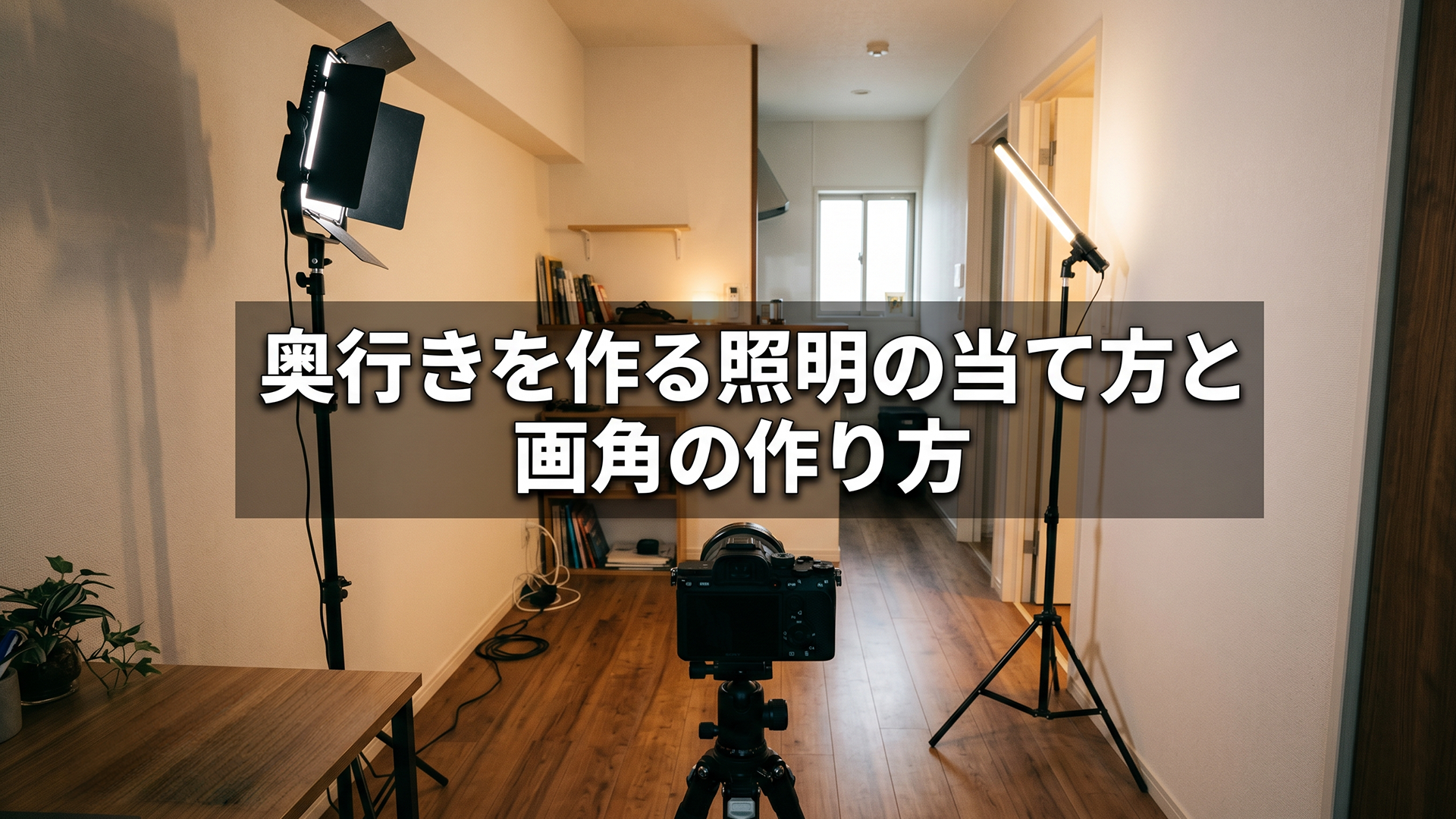
■ 基本構成(3点照明)
- キーライト(メイン光)
- フィルライト(補助光)
- バックライト(逆光)
■ ① キーライト(主役の光)
設置ポイント
- 被写体の斜め45度から当てる
- 高さは目線より少し上
NG
- 正面からベタ当て
理由:顔がのっぺりする
■ ② フィルライト(影の調整)
設置ポイント
- キーライトの反対側から弱めに当てる
役割
- 影を“消す”のではなく“和らげる”
自然な立体感を作る
■ ③ バックライト(奥行きの要)
設置ポイント
- 被写体の後ろから当てる
- 髪や肩に軽く光が乗る程度
効果
- 被写体と背景が分離する
一気に映像が“プロっぽく”なります。
重要テクニック|背景は少し暗くする
皆さんがやりがちなのミスは全部明るくする。
これはNGです。
■ 正しい考え方
- 人物 → 明るく
- 背景 → 少し暗く
この“明暗差”が奥行きを作ります
画角編|カメラで空間を作る
① 背景との距離を取る
NG
- 壁にベタ付け
OK
- できれば1m以上離す
距離=奥行き
② 広角は使わない
理由
- 広角 → 空間が薄く見える
- 中望遠 → 奥行きが強調される
目安
- フルサイズ換算で50mm〜85mm
これだけで見え方が変わる
③ 三分割構図を使う
ポイント
- 顔を画面の中心に置かない
- 少し左右にズラす
さらにクオリティを上げたい方
■ 背景にレイヤーを作る
例:
- 観葉植物
- ランプ
- 小物
奥に情報を置くことで奥行きが出る
■ 色を入れる
- 暖色ライト
- 間接照明
空間に深みが出る
■ ボケを作る
- F値を下げる(例:F2.8〜F4)
- 被写体と背景の距離を取る
よくある失敗
全体を均一に明るくする
平面的になる
広角で撮る
会議室感が強く出る
壁に近すぎる
奥行きゼロ
実践チェックリスト
- 被写体と背景に距離があるか
- 光に強弱があるか
- バックライトがあるか
- 背景が少し暗くなっているか
全てクリアすることでかなりクオリティは上がります。
まとめ
狭い空間でも、
奥行きは設計で作れる
■ 最重要ポイント
- 光で分離する
- 距離で分離する
- 画角で強調する
▶ ご相談
- 会議室を配信スタジオ化したい
- 映像のクオリティを上げたい
- 照明・カメラ構成を最適化したい
CREATOR’S VILLAGEでは、
現場ベースで“見せる設計”をご提案しています。
設定とマニュアル操作の境界線-300x169.png)